
預設上傳
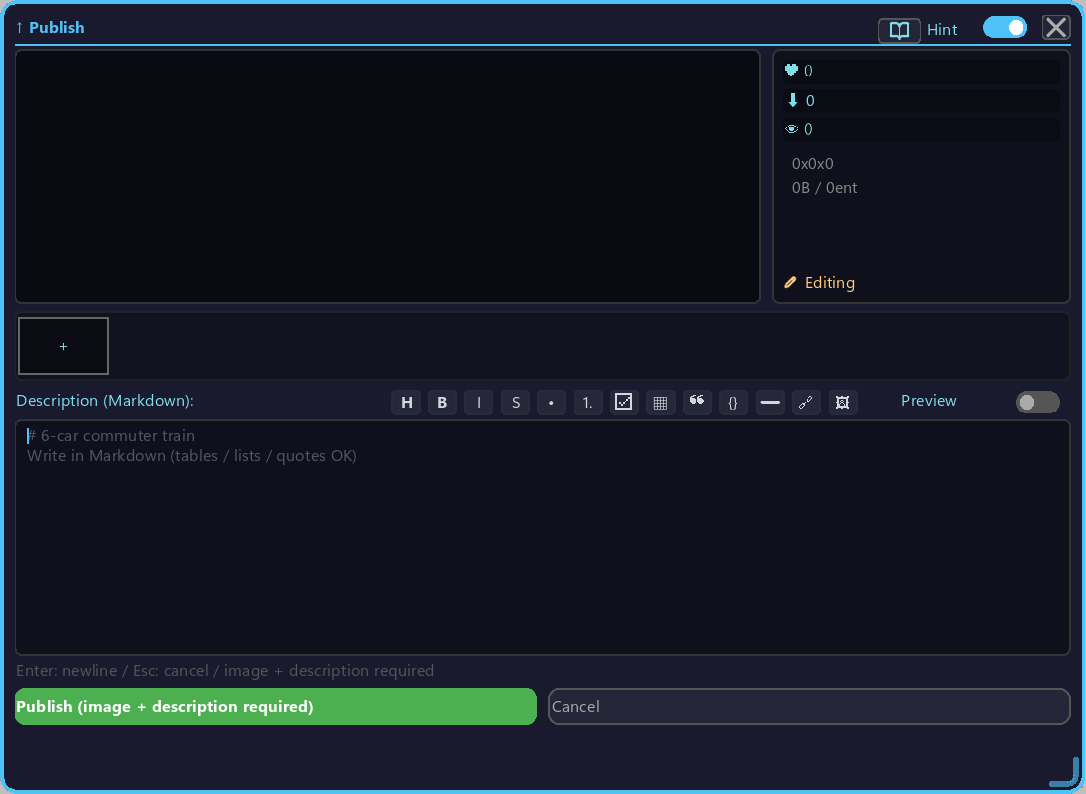
用於請求將自己的預設釋出到 Preset Place 的對話方塊。
開啟
首先,你需要將要釋出的列車在本地儲存為列車預設。
- 在 GUI 模式下右鍵列車預設工具,開啟瀏覽介面(用 Alt + 滾輪切換模式)。
- 將模式設為 `Mine`(你的)。
- 左鍵你想釋出的預設卡片上的上傳圖示,開啟此對話方塊。
上傳專案
| 專案 | 概要 |
|---|---|
| 圖片(最多 5 張) | 用於預覽的 PNG / JPG。用 + 按鈕新增 |
| Markdown 說明 | 4096 字元。支援換行 / 貼上 / 複製 / Ctrl+Enter |
| 釋出按鈕 | 輸入校驗透過後提交發布請求 |
說明編輯器
多行 Markdown 編輯。可使用 Preview 切換檢視渲染結果:
- 標題 / 列表 / 連結 / 強調 / 引用等標準 Markdown
- Ctrl + Enter 執行
Publish
釋出流程
- 至少 1 張圖片 + 至少 1 字元說明後,
Publish即可用 - 釋出確認對話方塊
- 客戶端將其傳送到 Preset Place 伺服器
- 稽核透過後上線(= 自動或版主稽核)
認證
釋出需要 Microsoft 賬號認證。可在創作者中心檢視認證狀態 / 重新認證。