鐵路管理方塊
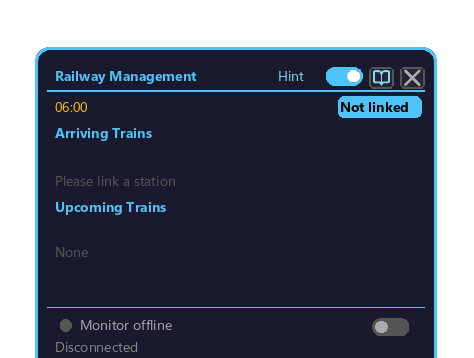
放置在車站月臺上的顯示板方塊。它會自動顯示已停靠 / 即將到站的列車,並可與顯示器、顏色設定和廣播(SAS)整合。
如何開啟
- 將鐵路管理方塊放置在車站月臺上。和 Create 的車站方塊一樣,透過右鍵已鋪設的軌道將其放置到軌道上。
- 對已放置的方塊右鍵開啟 GUI。
- 顯示哪個車站,需用儲存卡將此方塊與管理用計算機連結後決定。
- 第一個右鍵它的人成為所有者。當右下角臉形圖示設為私有時,除所有者外無人能開啟它(訪問模式)。
操作(點選 / 滾動位置)
GUI 內的全部操作都透過滑鼠完成(無需鍵盤)。
| 想做的事 | 操作方法 |
|---|
| 開啟 / 關閉顯示器 | 點選顯示器所在行的開關 |
| 開啟顯示器設定 | 點選顯示器行的「⚙ 設定」按鈕 → 顯示器設定 彈窗 |
| 開啟顏色設定 | 點選顯示器行的「▒ 顏色」按鈕 → 顏色設定 彈窗 |
| 開啟廣播 / 月臺屏門設定 | 點選顯示器行的「功能 ▼」按鈕 → 在出現的列表中點選「廣播」或「月臺屏門」 |
| 推進即將到站列車列表 | 按設定間隔自動翻頁(無需手動操作) |
| 顯示提示 | 點選右上角的「Hint」開關將其開啟。在此狀態下,將游標懸停在按鈕上並按 F1 可跳轉到該功能的 wiki 說明(F1 的使用方法) |
| 切換私有 / 公開 | 點選右下角的臉形圖示 |
概覽
| 功能 | 說明 |
|---|
| 到站列車顯示 | 頂行顯示已停靠的列車(列車名 / 車廂數 / 到站時間 / 發車時間) |
| 下趟列車顯示 | 下方各行顯示接下來到站的列車(多趟) |
| 線路編號 | 在頭部顯示已分配的線路編號 |
| 顯示器連結 | 在附近的顯示器方塊上顯示相同內容 |
| 顏色自定義 | 透過顏色彈窗更改每個文字元素的顏色 |
| 廣播(SAS) | 透過 SpatialAudioSystem 整合播放發車旋律 / 廣播 |
| 批次應用 | 一次性將設定應用到同一網路中的全部方塊 |
GUI 主要元素
| 元素 | 功能 |
|---|
Hint 開關 | F1 跳轉 + 滑鼠懸停說明的 開 / 關 |
| 頭部編號 | 已分配的線路編號(無則隱藏) |
| 到站列車列表 | 1 項,當前停靠的列車 |
| 下趟列車列表 | 按到站順序從上到下排列,帶分頁 |
| 顯示器行 | 顯示器開關 + 狀態顯示 + 設定 / 顏色 / 廣播按鈕 |
| 所有者臉形 | 私有 / 公開切換 |
| 物品欄 | 玩家物品欄 |
相關彈窗
| 彈窗 | 內容 |
|---|
| 顯示器設定 | 字型大小 / 軌道位置 / 時鐘顯示 / 批次應用 |
| 顏色設定 | 10 個文字元素的顏色(到站時間、發車時間、列車名 等) |
| 廣播設定 | SAS 整合的條目管理(條件觸發) |
相關
