铁路管理方块
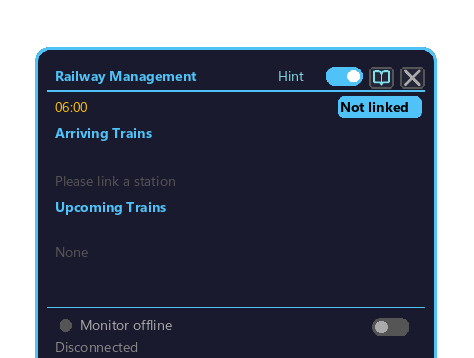
放置在车站月台上的显示板方块。它会自动显示已停靠 / 即将到站的列车,并可与显示器、颜色设置和广播(SAS)整合。
如何打开
- 将铁路管理方块放置在车站月台上。和 Create 的车站方块一样,通过右键已铺设的轨道将其放置到轨道上。
- 对已放置的方块右键打开 GUI。
- 显示哪个车站,需用存储卡将此方块与管理用计算机链接后决定。
- 第一个右键它的人成为所有者。当右下角脸形图标设为私有时,除所有者外无人能打开它(访问模式)。
操作(点击 / 滚动位置)
GUI 内的全部操作都通过鼠标完成(无需键盘)。
| 想做的事 | 操作方法 |
|---|
| 开启 / 关闭显示器 | 点击显示器所在行的开关 |
| 打开显示器设置 | 点击显示器行的「⚙ 设置」按钮 → 显示器设置 弹窗 |
| 打开颜色设置 | 点击显示器行的「▒ 颜色」按钮 → 颜色设置 弹窗 |
| 打开广播 / 月台屏门设置 | 点击显示器行的「功能 ▼」按钮 → 在出现的列表中点击「广播」或「月台屏门」 |
| 推进即将到站列车列表 | 按设定间隔自动翻页(无需手动操作) |
| 显示提示 | 点击右上角的「Hint」开关将其打开。在此状态下,将光标悬停在按钮上并按 F1 可跳转到该功能的 wiki 说明(F1 的使用方法) |
| 切换私有 / 公开 | 点击右下角的脸形图标 |
概览
| 功能 | 说明 |
|---|
| 到站列车显示 | 顶行显示已停靠的列车(列车名 / 车厢数 / 到站时间 / 发车时间) |
| 下趟列车显示 | 下方各行显示接下来到站的列车(多趟) |
| 线路编号 | 在头部显示已分配的线路编号 |
| 显示器链接 | 在附近的显示器方块上显示相同内容 |
| 颜色自定义 | 通过颜色弹窗更改每个文本元素的颜色 |
| 广播(SAS) | 通过 SpatialAudioSystem 整合播放发车旋律 / 广播 |
| 批量应用 | 一次性将设置应用到同一网络中的全部方块 |
GUI 主要元素
| 元素 | 功能 |
|---|
Hint 开关 | F1 跳转 + 鼠标悬停说明的 开 / 关 |
| 头部编号 | 已分配的线路编号(无则隐藏) |
| 到站列车列表 | 1 项,当前停靠的列车 |
| 下趟列车列表 | 按到站顺序从上到下排列,带分页 |
| 显示器行 | 显示器开关 + 状态显示 + 设置 / 颜色 / 广播按钮 |
| 所有者脸形 | 私有 / 公开切换 |
| 物品栏 | 玩家物品栏 |
相关弹窗
| 弹窗 | 内容 |
|---|
| 显示器设置 | 字体大小 / 轨道位置 / 时钟显示 / 批量应用 |
| 颜色设置 | 10 个文本元素的颜色(到站时间、发车时间、列车名 等) |
| 广播设置 | SAS 整合的条目管理(条件触发) |
相关
