
换乘查询终端
换乘查询终端

一种手持物品,用于检索并显示车站之间的换乘路线。借助管理用计算机的路线数据,它会像"智能手机乘车 App"一样,在屏幕上显示出发站 → 到达站的路线、所需时间与各时刻。
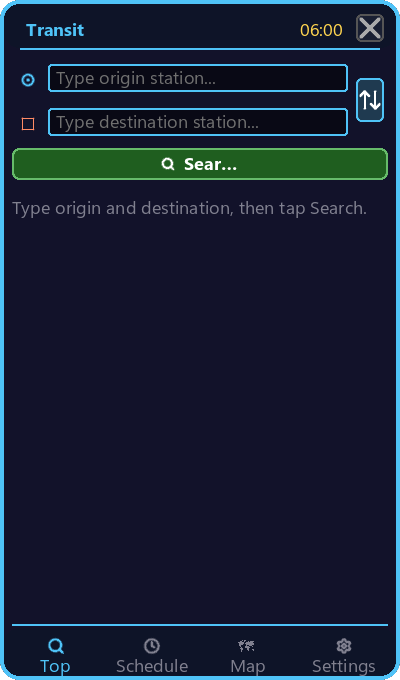
打开 / 持有
- 将换乘查询终端放入快捷栏并手持(它是手持物品,而非可放置的方块)。
- 在任意位置右键(即物品使用键;默认为鼠标右键)。
- 一块高大的智能手机风格面板会从屏幕右下方向上滑出,这就是换乘导引界面。
- 要关闭它,请按 Esc 键(面板会向下滑动并消失)。
界面操作(基础)
- 切换标签页:在面板底部排列的 4 个图标中(🔍 检索 / 🕒 时刻表 / 🗺 地图 / ⚙ 设置)左键其中一个即可切换。
- 选择输入框:左键出发 / 到达车站输入框使其成为输入目标,然后用键盘输入车站名。输入时会自动在下方显示候选(自动补全),左键候选即可确认。
- 数值 / 开关:在设置标签页中,对开关行左键即可在 开 / 关 之间切换。
四标签页布局
检索(TOP)🔍
主标签页,在此输入出发车站(●)和到达车站(■)来检索路线。
- 左键顶部的出发车站输入框,用键盘输入车站名(出现候选时左键确认)。
- 以同样方式在下方输入到达车站。
- 左键右侧的交换按钮(⇅),可交换出发站与到达站。
- 两个车站都设置好后,"检索"按钮会变绿,左键即可在下方显示路线。
- 当检索到多条路线时,顶部会出现 1 / 2 / 3(即 快捷 / 轻松 / 便宜)的候选标签,左键即可选中某个候选。
- 左键某个路线卡片,可切换到列出每站到发时刻、股道和列车名的详情(时间轴)视图。在详情视图中,左上角的 "←" 返回,右上角的 🧭(开始导航)会显示路线导引 HUD,🪟 用于开 / 关详情 HUD。
- 检索前会列出历史检索记录,左键每行末尾的 ✕ 可删除单条记录,也可用右上角的批量删除清除全部。
时刻表(SCHEDULE)🕒
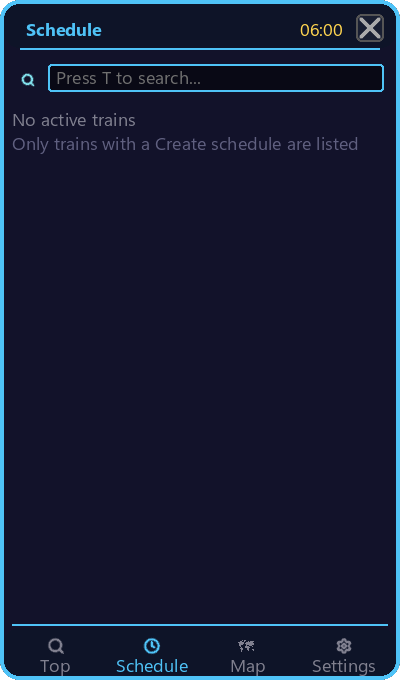
所有列车时刻表的列表。左键顶部的搜索框并输入车站名,即可按与该车站相关的列车进行筛选。
地图(MAP)🗺
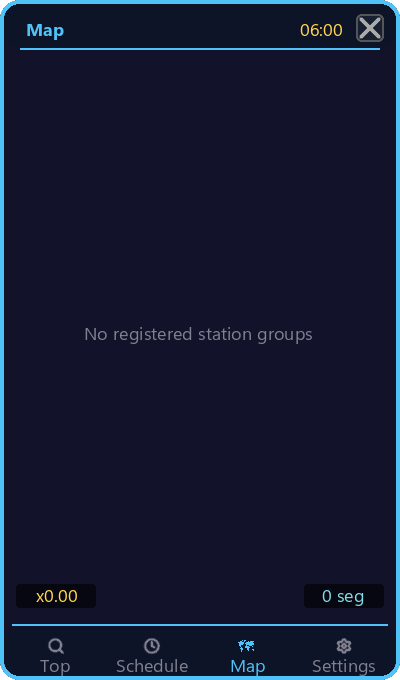
整个铁路网络的 2D 地图。可拖动移动(平移),并用鼠标滚轮缩放。
设置(SETTINGS)⚙
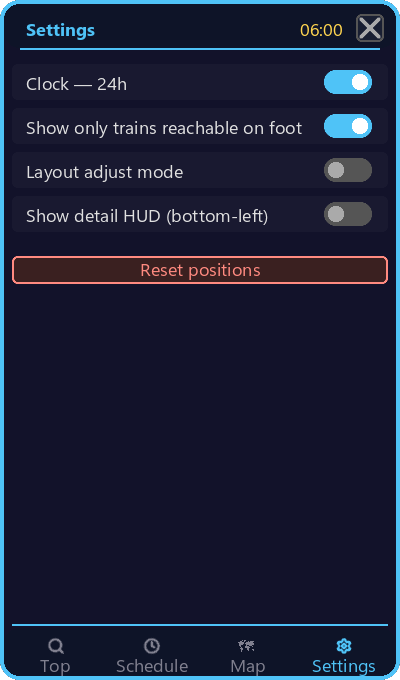
对每一行左键,即可切换右侧开关的 开 / 关。
| 设置项 | 说明 |
|---|---|
| 24 小时制 | 在 24 小时制 / 12 小时制之间切换时刻显示 |
| 步行可达 | 是否在路线中包含前往邻近车站的步行区段 |
| 布局调整模式 | 开启时,可拖动面板标题栏来移动其显示位置 |
| 详情 HUD 显示 | 是否在屏幕上显示路线详情 HUD |
左键最下方的"重置布局"按钮,可将已移动的面板和 HUD 位置恢复到初始状态。
功能
| 功能 | 概要 |
|---|---|
| 路线检索 | 给定出发站 + 到达站,给出路线建议 |
| 时刻表显示 | 列出下一班列车的到 / 发时刻 |
| 线路符号显示 | 显示路线上各站的线路符号 |
与管理用计算机的联动
终端会与管理用计算机(= 同一车站组内的那些)自动联动。管理用计算机上的时刻表 / 车站信息更新会立即反映。