
电子时刻表标签页
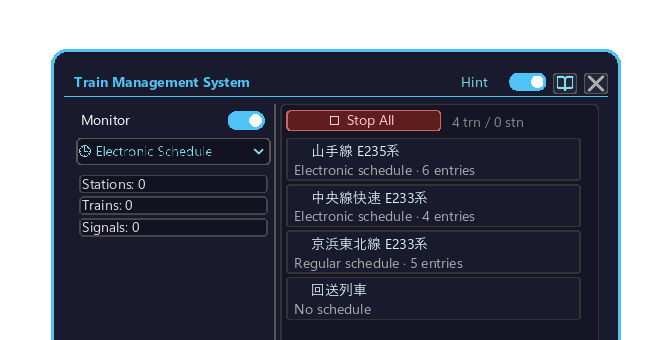
管理用计算机的"电子时刻表"标签页。以电子方式管理列车的 Create 时刻表——你可以编辑它、将其导出为实体物品,并与其他列车共享。
如何打开
- 放置管理用计算机方块并右键点击它以打开界面。
- 点击左上角下拉菜单并选择"🕒 电子时刻表"。
- 当列车过多无法在列表中全部显示时,在列表上转动鼠标滚轮滚动。
三种时刻表状态
每个列车磁贴显示其时刻表的状态。
| 状态 | 含义 |
|---|---|
| 电子时刻表 | 在此管理用计算机上设置和管理。可编辑 / 导出 / 共享 |
| 普通时刻表 | 直接交给乘务员的实体时刻表物品。无法从计算机编辑 |
| 无 | 未设置时刻表 |
详情视图
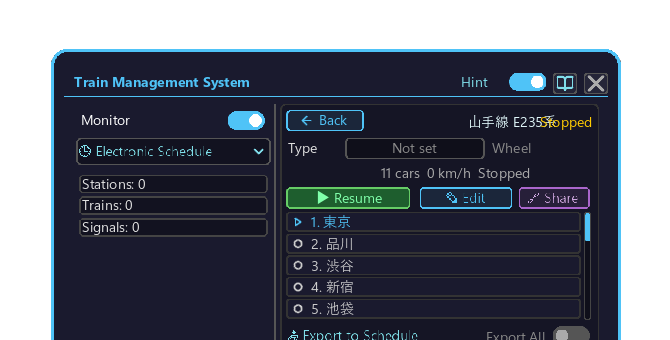
在列表中点击某个列车磁贴可打开其详情。
| 元素 | 操作 | 内容 |
|---|---|---|
| 恢复 / 停车 | 点击切换 | 一个切换按钮,停止时显示"恢复",运行时显示"停车" |
| 编辑 | 点击 | 编辑电子时刻表(满足条件时启用;见下文) |
| 🔗 共享 | 点击 | 将时刻表共享给其他列车(共享) |
| ◀ 返回 | 点击 | 关闭详情并返回列表 |
| 条目 | 在列表上用鼠标滚轮滚动 | 时刻表条目列表 |
编辑条件
要启用编辑按钮,需要满足以下所有条件:
- 列车已停车
- 是电子时刻表(普通时刻表无法编辑)
- 车上有乘务员(怪物或烈焰人燃烧器)
右键点击乘务员
对于电子时刻表列车,右键点击乘务员可切换恢复 / 停车,且时刻表物品无法取出(因为它是以电子方式设置的)。普通时刻表仍可像以前一样通过右键点击取出物品。
时刻表编辑器弹窗
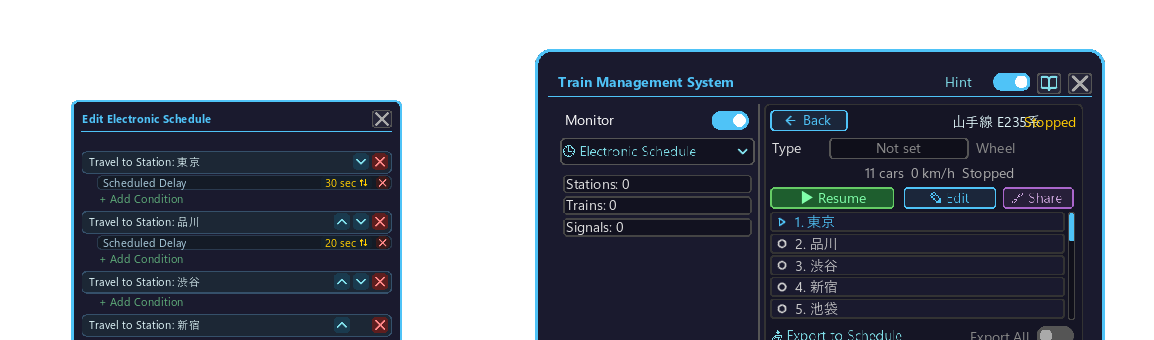
在详情中点击"✎ 编辑"按钮,会在界面左侧打开编辑弹窗(如果左侧放不下则显示在右侧)。它以官方 Create 名称处理所有 Create 时刻表指令和条件。
条目操作
- 添加条目:点击弹窗底部的"添加动作"按钮 → 从出现的列表中点击选择(🚉 车站 / 📦 卸货 / 📥 装货 / 📝 重命名 / 🔧 限速)。
- 重新排序:点击每个条目上的上箭头 / 下箭头可将其上移 / 下移一格。
- 删除:点击条目上的 ✕。
- 切换循环 / 单程:点击编辑器顶部的"↻ 循环" / "→ 单程"开关(循环模式在到达末尾后回到开头)。
- 确认 / 取消:底部点击"✓ 应用"保存,点击"× 取消"放弃。
每个条目的等待条件
每个条目可分配一个或多个等待条件。
- 添加条件:点击条目上的添加条件按钮 → 从列表中点击选择(⏱ 等待 / ⌚ 时间 / 👤 乘客数 / 📦 物品 / 💧 流体 / 🚃 连挂等)。
- 修改条件的数值:将光标悬停在数值上(如等待秒数)并转动鼠标滚轮(向上增大 / 向下减小)。
- 删除条件:点击条件上的 ✕。
示例:
| 条件 | 行为 |
|---|---|
⏱ Wait | 等待设定时间 |
| 👤 乘客数 | 等待乘客上车 |
📦 Item / 💧 Fluid | 等待货物装载完成 |
| 🚃 连挂 | 等待连挂(连挂 / 解编) |
添加条目(选择车站)
在"添加动作"下选择🚉 车站 / 📦 卸货 / 📥 装货时,会紧接着打开一个车站选择列表。点击目的车站即可添加该条目。当车站很多时,在列表上用鼠标滚轮滚动。
导出为时刻表
电子时刻表可写出到实体的"时刻表"物品。
- 将空的时刻表物品拖入输入槽 → 箭头形进度条推进 → 输出槽出现写好的物品,将其取出。
- 点击"全部导出"开关将其打开可导出与放入输入槽数量相同的副本(关闭则只导出一个)。
与其他列车共享
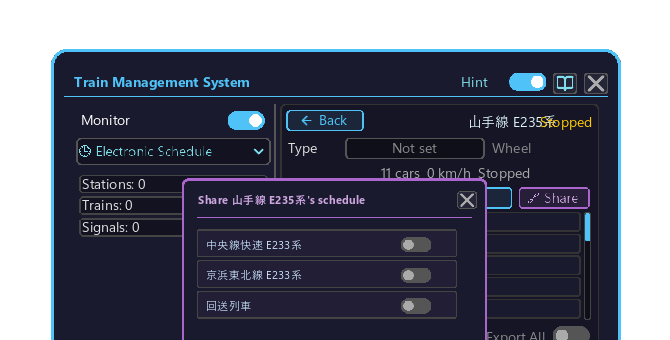
电子时刻表可与同一网络上的其他列车共享。
- 在详情中点击"🔗 共享"按钮 → 打开列车列表 → 在目标列车所在行点击开关将其打开(绿色),将其设为共享目标。当列车很多时,在列表上用鼠标滚轮滚动。
- 被共享的列车变为只读,并显示"正在与(列车名)共享时刻表"。
- 编辑源时刻表会自动传播到被共享列车的时刻表。