
管理用计算机概述
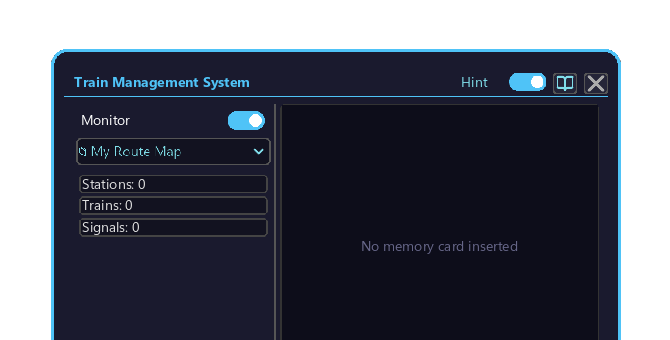
中央控制界面,可从单个方块统管整个铁路网络。它包含 6 个管理屏幕,可通过标签页切换。
如何打开
- 将管理用计算机方块放置在世界中。
- 右键点击该方块以打开此界面。
- 打开后,先点击左上角的下拉菜单(默认显示"📁 我的线路图 ▾"),然后从出现的列表中点击你想要的标签页。
基本操作
此界面(以及 TSU 方块 GUI 整体)遵循以下规则操作。牢记这些规则,你在任何标签页上都不会迷路。
- 切换标签页:点击左上角下拉菜单 → 从列表中点击一个标签页。
- 修改数值:将光标悬停在数值上并转动鼠标滚轮(向上增大 / 向下减小)。没有专门的
+/-按钮。 - 开关切换:点击开关(开启 = 绿色)。
- 滚动列表:当项目过多无法全部显示时,在列表上转动鼠标滚轮(右侧会出现滚动条)。
- 按钮:点击执行。
- 切换访问模式:点击右下角的脸部图标(见下文)。
标签页列表
| 标签页 | 内容 |
|---|---|
| 显示器 | 自定义布局编辑器 / 预览 |
| 线路图 | 全部车站与轨道的地图 |
| 列车标签页 | 全部列车的列表与详情(位置 / 速度 / 电气化) |
| 时刻表标签页 | 时刻表列表 + 编辑弹窗 |
| 车站标签页 | 车站列表 + 车站组设置 |
| 线路编号标签页 | 创建 / 分配线路编号 |
主要控件
界面周围共享的部分及其使用方法。
| 元素 | 位置 | 操作 | 功能 |
|---|---|---|---|
| 标签页下拉菜单 | 左上角 | 点击展开列表 → 点击标签页 | 切换当前标签页 |
| 提示开关 | 右上角 | 点击开启/关闭 | 开启后启用悬停说明 + F1 跳转 |
| Wiki 按钮 | 右上角 | 点击 | 打开此页面(wiki) |
| owner-face(脸部图标) | 右下角 | 点击切换 | 私有 / 公开切换(见下文) |
| 🎨 颜色按钮 | 底部 | 点击 | 打开颜色设置弹窗 |
| ▒ 布局按钮 | 底部 | 点击 | 打开布局编辑器 |
| 物品栏 | 底部 | 点击移动物品 | 玩家物品栏(Container 型 V3 界面) |
访问模式
右下角的脸部图标每次点击会在私有与公开之间切换。
| 模式 | 外观 | 访问权限 |
|---|---|---|
| 公开 | 蓝色边框的脸 | 任何人都可编辑 |
| 私有 | 红色边框的脸 | 仅放置者可编辑 |
个人资料图标可在 Preset Place > 个人资料中作为 SVG 进行自定义。