接触网与连接工具
接触网连接工具

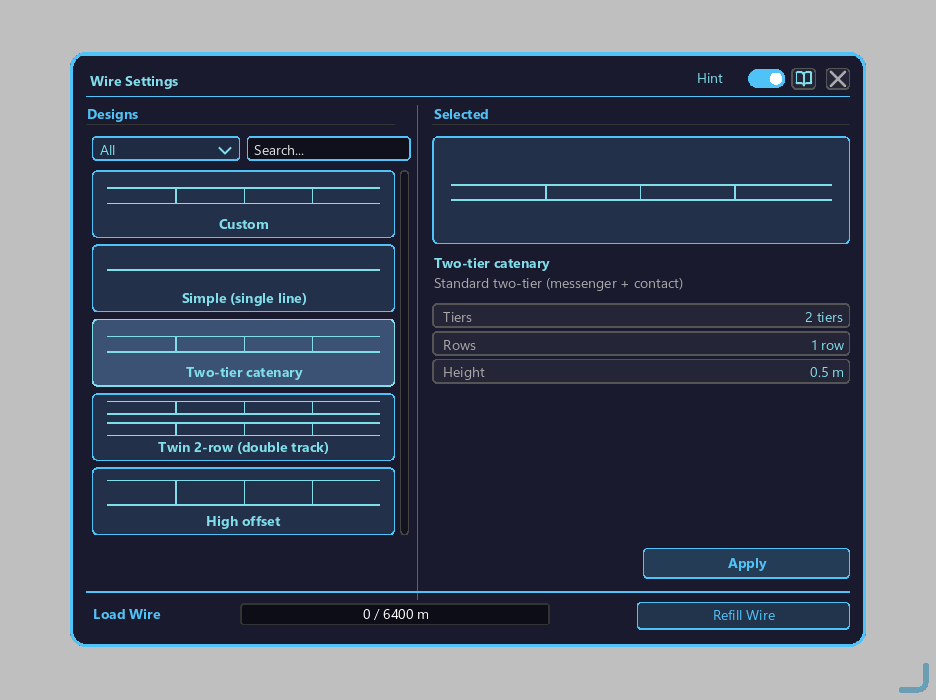
一种用于在两点之间架设接触网的专用工具。支持 5 种内置样式 + 保存任意自定义预设。
此工具的两种模式
通过按住 Alt 键并滚动鼠标滚轮,连接工具可在两种模式间切换(手持时,当前模式会显示在物品栏上方)。
| 模式 | 物品栏标签 | 模式作用 |
|---|---|---|
| 放置(绝缘子连接) | Placement Mode | 右键绝缘子以架设接触网(见下方"如何架设接触网") |
| GUI(样式选择) | GUI Mode | 右键打开接触网设置界面,编辑样式或剩余量 |
如何架设接触网(放置模式)
- 首先在想要支撑的两个点放置接触网绝缘子(右键放置在地板、支柱、桁架侧面等上)。
- 手持连接工具,用 Alt+滚轮切换到放置(绝缘子连接) 模式。
- 右键第一个绝缘子 → 显示 "Connect from: X, Y, Z" 并记录起点。
- 右键第二个绝缘子 → 在两点之间架设接触网,并显示 "Wire connected [design name]: ○○m"。
- 重做:再次右键同一个绝缘子,或 Shift + 右键(向空中) 清除起点。
接触网补充(生存模式)
生存模式下,架设接触网会按架设距离(m)消耗工具的"接触网剩余量"。可在工具提示和 GUI 模式界面上方的量表中查看剩余量。
- 准备一个接触网线轴(
Wire Spool物品;1 个提供 100 m)。 - 用 Alt+滚轮切换到 GUI 模式 并右键 → 打开接触网设置界面。
- 将线轴放入屏幕左侧的 "Wire Load" 槽位,点击 "Refill Wire" 按钮即可填充工具的内部储罐(最大 6400 m)。
如何打开设置界面(GUI 模式)
- 用 Alt+滚轮切换到 GUI(样式选择) 模式。
- 右键点击工具(对方块或向空中) → 打开接触网设置界面。
- 在左侧面板选择样式。
- 在右侧面板查看 / 编辑参数。
- 用屏幕底部的 "Apply" 确认设置(会出现确认对话框)。
内置样式(5 种)
| 样式 | 用途 | 层数 | 排数 |
|---|---|---|---|
| CUSTOM | 自定义预设的起点 | 自由 | 自由 |
| SIMPLE | 细单线,装饰用 | 1 层 | 1 排 |
| TWO_TIER | 标准双层(承力索 + 接触线) | 2 层 | 1 排 |
| TWIN_2ROW | 双轨用的平行双层 | 2 层 | 2 排 |
| HIGH_OFFSET | 大型车辆用的宽垂直间距 | 2 层(宽) | 1 排 |
搜索 + 筛选
用 GUI 顶部的筛选下拉菜单缩小显示范围:
- All:内置 + 预设全部显示
- Basic:仅内置 5 种
- Custom:仅用户保存的预设
在搜索框输入名称即可即时筛选。
下垂模式(仅 SIMPLE)
"下垂模式"开关仅在选中 SIMPLE 样式时可操作。开启后,单线中央会下垂以产生装饰效果(= 营造旧时代电气化的感觉)。
预设保存
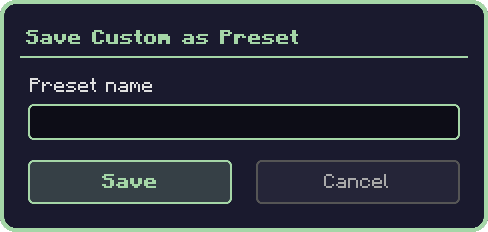
编辑 CUSTOM 时,点击 "Save Preset" → 在对话框中输入预设名称 → Enter 保存。保存后会添加到左侧面板的磁贴列表中,可立即选用 → 应用。
预设删除
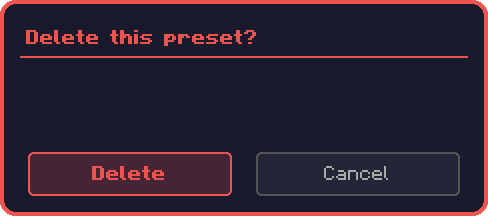
右键点击磁贴 → 删除确认对话框。
应用
"Apply" 按钮保存当前设置。接着,在放置模式下右键两个绝缘子即可用该样式架设新的接触网。应用前会显示确认对话框。