架線 / 架線接続ツール
架線接続ツール

架線 (Wire) を 2 点間に張る専用ツール。5 種ビルトインデザイン + 任意のカスタムプリセット保存に対応。
このツールの 2 つのモード
架線接続ツールは キーボードの Alt を押しながらマウスホイールを回す と、2 つのモードを切り替えられます (持っている間、ホットバーの上に現在のモードが表示されます)。
| モード | ホットバー表示 | 何をするモードか |
|---|---|---|
| 設置 (碍子接続) | 設置モード | 碍子を右クリックして架線を張る (下の「架線の張り方」) |
| GUI (デザイン選択) | GUI モード | 右クリックで架線設定画面を開き、デザインや残量を編集する |
架線の張り方 (設置モード)
- まず 架線碍子 を 2 個、支持したい場所に設置しておく (床・柱・トラス側面などに右クリックで設置)。
- 架線接続ツールを持ち、Alt+ホイールで 設置 (碍子接続) モードにする。
- 1 個目の碍子を右クリック → 「接続元: X, Y, Z」と表示され、始点が記録されます。
- 2 個目の碍子を右クリック → 2 点間に架線が張られ、「架線接続 [デザイン名]: ○○m」と表示されます。
- やり直したいとき: 同じ碍子をもう一度右クリック、または Shift + 右クリック (空中) で始点をクリアできます。
架線の補充 (サバイバル)
サバイバルでは、架線を張った距離 (m) だけツール内の「架線残量」を消費します。残量はツールチップと、GUI モードの画面上部ゲージで確認できます。
- 架線スプール (
架線スプールアイテム) を用意する (1 個で 100m 分)。 - Alt+ホイールで GUI モード にして右クリック → 架線設定画面を開く。
- 画面左の 「架線ロード」 スロットにスプールを入れ、「架線を補充」 ボタンを押すとツール内タンクに充填されます (最大 6400m)。
設定画面の開き方 (GUI モード)
- Alt+ホイールで GUI (デザイン選択) モードにする。
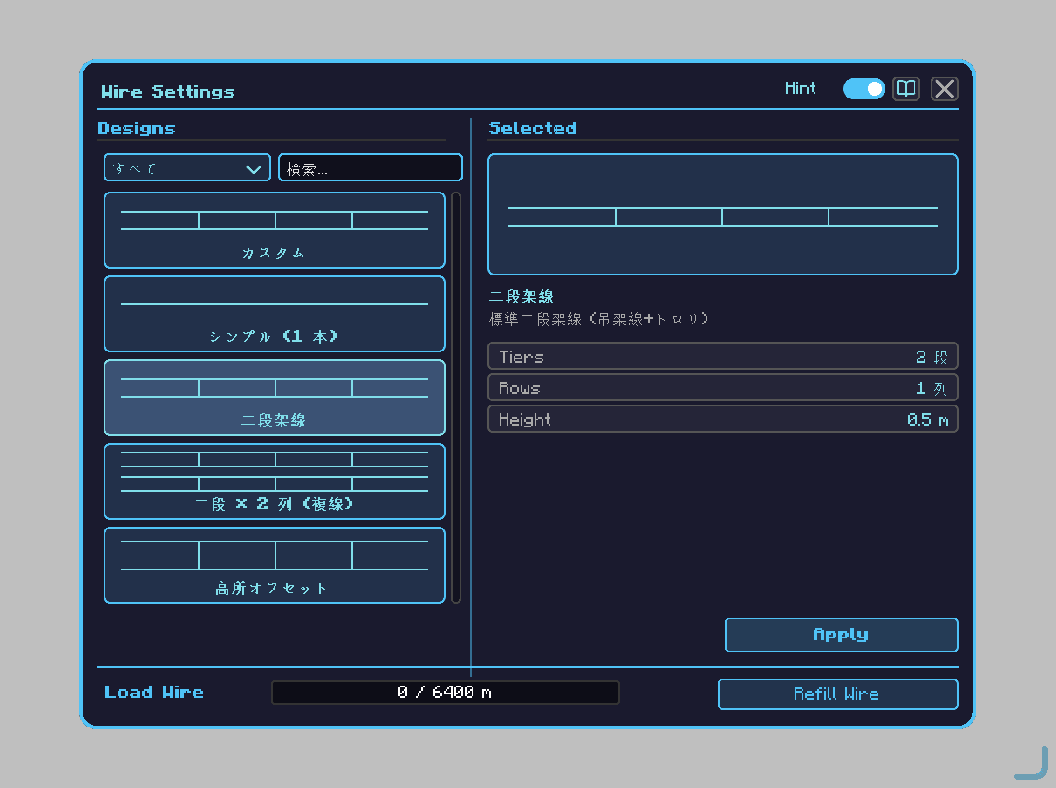
- ツールを 右クリック (ブロックでも空中でも可) → 架線設定画面が開きます。
- 左パネルでデザインを選択。
- 右パネルでパラメータ確認 / 編集。
- 画面下の 「適用」 で設定を確定 (確認ダイアログが出ます)。
ビルトインデザイン (5 種)
| デザイン | 用途 | 段数 | 列数 |
|---|---|---|---|
| CUSTOM | カスタムプリセットの出発点 | 自由 | 自由 |
| SIMPLE | 細い 1 本線、装飾向け | 1 段 | 1 列 |
| TWO_TIER | 標準二段架線 (吊架線+トロリ) | 2 段 | 1 列 |
| TWIN_2ROW | 複線分の二段が左右に並列 | 2 段 | 2 列 |
| HIGH_OFFSET | 上下間隔を広く取った大型車両用 | 2 段 (広間隔) | 1 列 |
検索 + フィルタ
GUI 上部のフィルタ dropdown で表示を絞り込み:
- すべて: ビルトイン + プリセット 全表示
- 基本: ビルトイン 5 種のみ
- カスタム: ユーザ保存プリセットのみ
検索ボックスに名前を入力すると即時フィルタ。
たるみモード (SIMPLE 専用)
SIMPLE デザイン選択中のみ「たるみモード」トグルが操作可能。ON にすると 1 本線が中心で垂れ下がる装飾効果 (= 古い時代の電化線をイメージ)。
プリセット保存
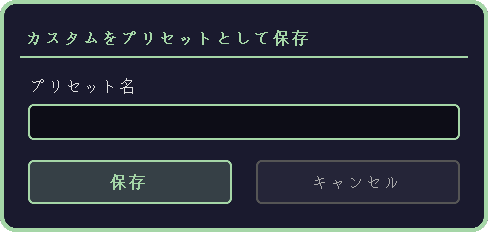
CUSTOM 編集中に「プリセット保存」ボタン → ダイアログでプリセット名入力 → Enter で保存。保存後は左パネルのタイル一覧に追加され、すぐ選択 → 適用できる。
プリセット削除
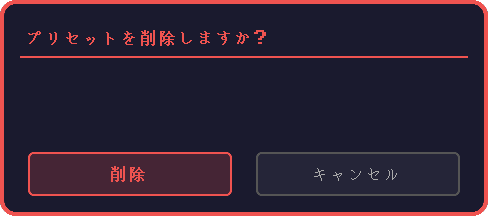
タイルを 右クリック → 削除確認ダイアログ。
適用
「適用」ボタンで現在の設定を保存。次に 設置モードで碍子を 2 個右クリック すると、新しい架線がそのデザインで張られる。適用前に確認ダイアログが表示される。