
モニター表示
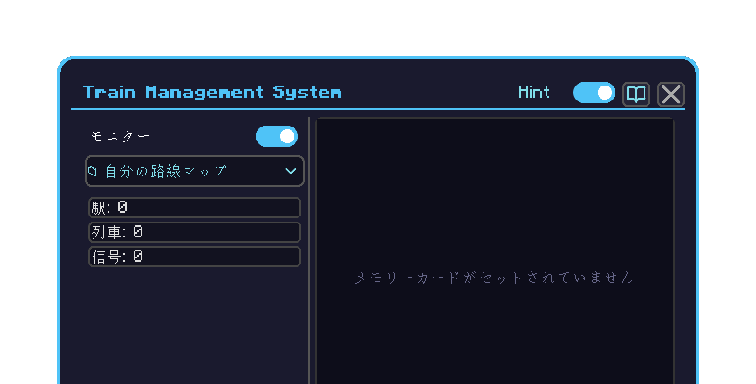
管理用コンピューターのモニター表示タブ。リンクされた周辺モニターブロックでカスタムレイアウトを表示する。
開き方
- 管理用コンピューター ブロックを 設置 して 右クリック で画面を開く。
- モニター機能の各操作は、この画面の 上部にあるモニタートグル と 下部のボタン(🎨 色 / ▒ レイアウト)から行います(下記 操作)。
機能
- カスタムレイアウト編集 (レイアウトエディタ)
- 色カスタム (色設定 / カラーピッカー)
- モニター連携 (モニター連携カード)
- batch apply / face-flip / private/public
操作
| 要素 | 操作 | 機能 |
|---|---|---|
| モニタートグル | クリック で ON/OFF(ON = 緑) | ON にすると連携先モニターへの表示を開始(流れ) |
| 🎨 色 ボタン(下部) | クリック | 色設定 popup を開く |
| ▒ レイアウト ボタン(下部) | クリック | レイアウトエディタ を開く |
| 路線記号の作成 | 左上ドロップダウンで Ⓜ 路線記号 タブを選ぶ | 路線記号エディタ で記号を作成・編集 |
モニター連携の流れ
- 管理用コンピューターを 設置 する。
- モニターブロックを周辺に 配置 する。
- モニター連携カード を手に持ち、モニターブロックを 右クリック → 管理用コンピューターを 右クリック でリンク。
- 管理用コンピューターを開き、モニタートグルをクリックして ON(緑)→ リンク先モニターへ即時同期。