
列車タブ
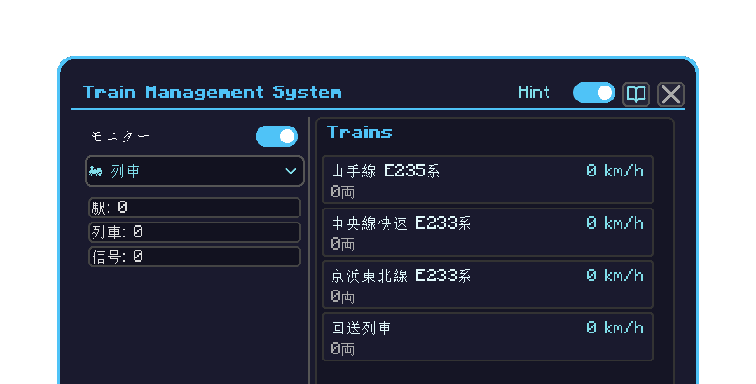
管理用コンピューターの列車タブ。全列車のリスト + 詳細表示。
開き方
- 管理用コンピューター ブロックを 設置 して 右クリック で画面を開く。
- 左上のドロップダウンを クリック し、「🚂 列車」 を選ぶ。
- 列車が多くて一覧に収まらないときは、リストの上で マウスホイール を回してスクロールします。
表示内容
| 列 | 内容 |
|---|---|
| 列車名 | Create スケジュールから取得 |
| 両数 | 連結車両数 |
| 現在位置 | 駅名 or 走行中区間 |
| 速度 | リアルタイム速度 |
| 次駅 | 次の停車駅 |
| 電化状態 | パンタグラフ / FE バッファ ON/OFF |
列車詳細 popup
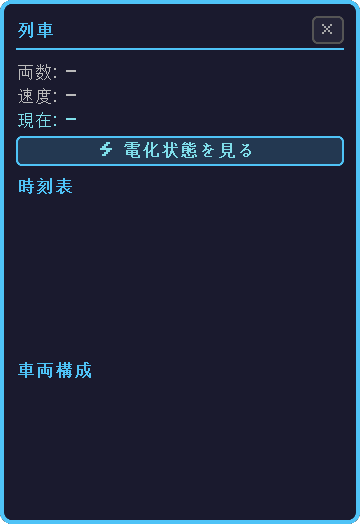
リストの列車の行をクリック すると、画面の右隣(入りきらない場合は左隣)に詳細 popup が開きます。
| 情報 | 内容 |
|---|---|
| 列車名 / 両数 | 基本情報 |
| スケジュール | 現在のエントリと次エントリ |
| 車両構成(3D モデル) | 編成の 3D プレビュー |
| 電化詳細 | 「⚡ 電化状態を見る」ボタンから 電化詳細 popup を開く |
| 路線記号 | 割当された記号 |
popup 内の操作:
- 3D モデルの回転: モデルの上で マウス左ボタンを押したままドラッグ。Shift を押しながらドラッグ で平行移動(パン)、マウスホイール で拡大縮小。
- 電化状態を開く: popup 内の 「⚡ 電化状態を見る」ボタンをクリック。
- 閉じる: popup 右上の ✕(閉じる)ボタンをクリック。
電化詳細 popup
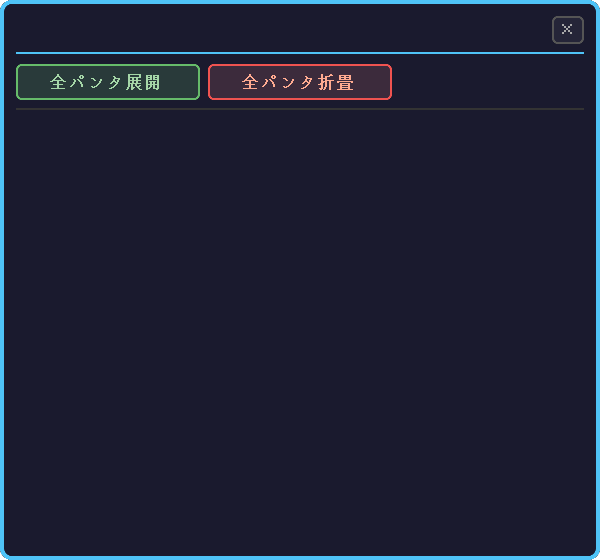
列車詳細 popup の 「⚡ 電化状態を見る」ボタンをクリック すると、画面中央に重なって開きます。列車の FE バッファ / パンタグラフ / 架線接続状況を表示します。
- バッファ容量 + 残量 (車両ごと)
- パンタグラフ装着車両一覧
- FE インバーター装着車両一覧
- 現在の集電中区間 / 集電源変電所
操作:
- パンタグラフの上げ下げ: 車両一覧に描かれた パンタグラフのアイコンを個別にクリック すると、その車両のパンタグラフを上げる/下げる(集電の ON/OFF)を切り替えられます。
- 閉じる: popup 右上の ✕(閉じる)ボタンをクリック(元の列車詳細 popup に戻ります)。
詳細: 電化システム