
ポスター管理ブロック
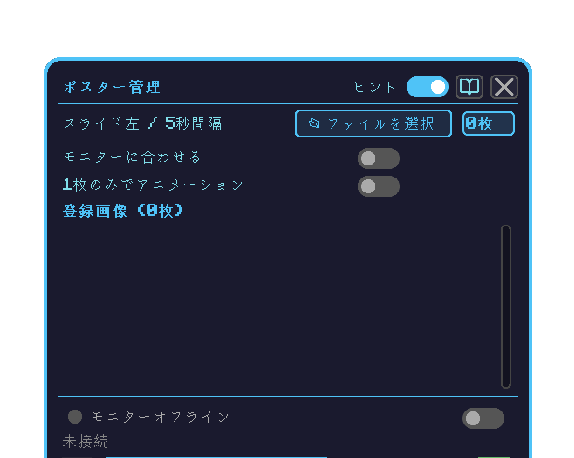
PNG / JPG 画像をスライドショー表示する広告掲示板。駅やコンコースに置いて、案内ポスター、運行情報、広告などを表示できる。
開き方
- ポスター管理ブロック を設置します (地面や壁など、 普通のブロックとして置けます)。
- 設置したブロックを 右クリック すると GUI が開きます。
- 初めて右クリックした人が 所有者 になります。 右下の顔アイコンが プライベート のときは所有者以外は開けません (アクセスモード)。
操作 (どこをクリック / ホイールするか)
GUI 内の操作はすべて マウス で行います。
| 操作したいもの | やり方 |
|---|---|
| 画像を追加する | 「📂 ファイルを選択」ボタンをクリック → OS のファイル選択画面で PNG / JPG を選ぶ |
| 画像の表示 ON / OFF | 一覧で その画像の行をクリック (行の右端のボタン以外の部分) |
| 画像の並び順を変える | 各行 右端の 上 / 下ボタンをクリック |
| 画像を削除する | 各行 右端の 削除ボタンをクリック |
| 一覧をスクロール | 画像リストの上で マウスホイール (6 枚以上のとき) |
| モニターに合わせる (FIT/COVER) | 「モニターに合わせる」トグルをクリック |
| 1 枚のみでアニメ | 「1枚のみでアニメーション」トグルをクリック |
| モニター連携の ON / OFF | モニターのトグルをクリック |
| アニメーション設定を開く | 「♫ アニメーション」ボタンをクリック → アニメーション設定 popup |
| プライベート / パブリック切替 | 右下の 顔アイコンをクリック |
できること
| 機能 | 概要 |
|---|---|
| 画像登録 | PNG / JPG 画像を URL から取得して内部に保存 |
| 並び順 | リスト上の swap で順序変更 (アニメ付き) |
| 自動 / 単発切替 | スライドショー or 1 枚のみ表示 |
| FIT / COVER | 画像の枠内収め方 (見切れ vs 余白) |
| モニター連携 | モニター連携カード で連携先モニターに表示 |
| アニメ設定 | スライド方向 / 速度 / 効果 (詳細: アニメーション) |
GUI 主要要素
| 要素 | 機能 |
|---|---|
モニターに合わせる トグル | ON = FIT、OFF = COVER |
1 枚のみでアニメーション トグル | ON = 単発、OFF = スライドショー |
| 登録画像リスト | 上下スクロール、各行で表示 ON/OFF 切替 + swap 操作 |
| モニターオフライン トグル | モニター連携の有効化 |
アニメーション ボタン | popup でアニメ設定 (animation) |
| インベントリ | プレイヤーインベントリ |
| owner-face アイコン | プライベート / パブリック切替 |
画像登録
「📂 ファイルを選択」ボタン を押すと、 パソコンのファイル選択ダイアログが開きます。 ここで PNG / JPG / JPEG 画像を 1 つ選ぶ と、 その画像がこのブロックに登録され、 一覧に追加されます。 登録した画像はサーバー側に保存され、 モニターにもスライド表示されます。
モニター連携
[ポスター管理ブロック] ─── [モニター連携カード] ─── [モニターブロック × N]- ポスター管理ブロックを memory-card 等でリンク
- リンク先のモニターでスライドショー再生
- 1 ポスターブロック → 複数モニター OK
- 詳細: モニター連携カード