
はじめに
TrainSystem Utilities を初めて触るとき、「どの GUI が何を管理しているのか」「F1 を押すと何が起きるのか」を順番に理解するための入口ページ。
この MOD の GUI 一覧
TSU の GUI は大きく 「ブロックを右クリックして開くもの」 と 「アイテムを持って使うもの」 に分かれます。 下表の「開き方」のとおり操作すると、 その GUI が開きます。
ブロック系 GUI (設置して右クリック)
| GUI | 開き方 | 役割 |
|---|---|---|
| 管理用コンピューター | ブロックを設置して 右クリック | 路線全体の監視・設定の中枢。 下のタブ群を切り替えて使う |
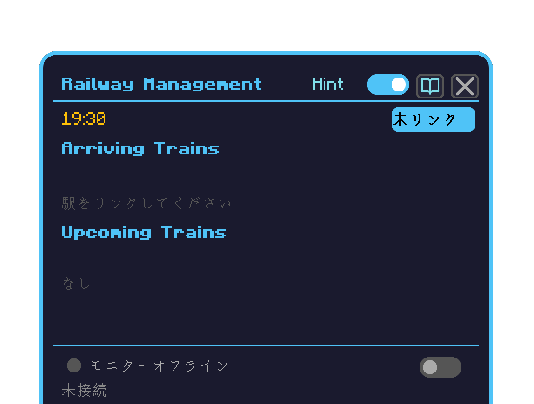
| 鉄道管理ブロック | 駅ホームに設置して 右クリック | 1 駅ごとの電光掲示板 (到着中 / 次列車 / 駅モニター) |
| ポスター管理ブロック | ブロックを 右クリック | PNG/JPG 画像のスライド掲示 |
| 券売機 | ブロックを 右クリック | 行き先を選んで切符を購入 |
管理用コンピューターのタブ / サブ画面
管理用コンピューターを開いた状態から、 タブ切替やボタンで開きます。
| 画面 | 開き方 | 役割 |
|---|---|---|
| 路線マップ / 列車 / 時刻表 / 駅 / 券売機 / 路線記号 タブ | 左上のドロップダウン (モニター) またはタブで切替 | 各機能の一覧・設定 |
| 路線記号エディタ | 路線記号タブ → 「+新規作成」 / 既存記号をクリック | 記号の文字・色・形の編集 (カラーピッカー内蔵) |
| レイアウトエディタ | 下部の 「レイアウト」 ボタン | モニター表示パネルの配置編集 |
| 色設定 / カラーピッカー | 下部の 「色」 ボタン | モニターの配色変更 |
| 時刻表エディタ | 時刻表タブ → 列車を選んで編集 | Create スケジュールの編集・書き出し |
アイテム系 GUI / ツール (持って使う)
| ツール | 開き方 / 操作 | 役割 |
|---|---|---|
| 乗り換え案内端末 | 手に持って 右クリック | 駅間の経路・所要時間・時刻の案内 |
| 駅範囲指定ツール | 手に持ち Alt+ホイール でモード切替、 右クリックで指定 | 駅グループ作成 / 券売機・自動改札のリンク |
| 列車プリセットツール | 手に持って 右クリック (設定) / モード切替で配置 | 列車を JSON 保存・配置・素材補充 |
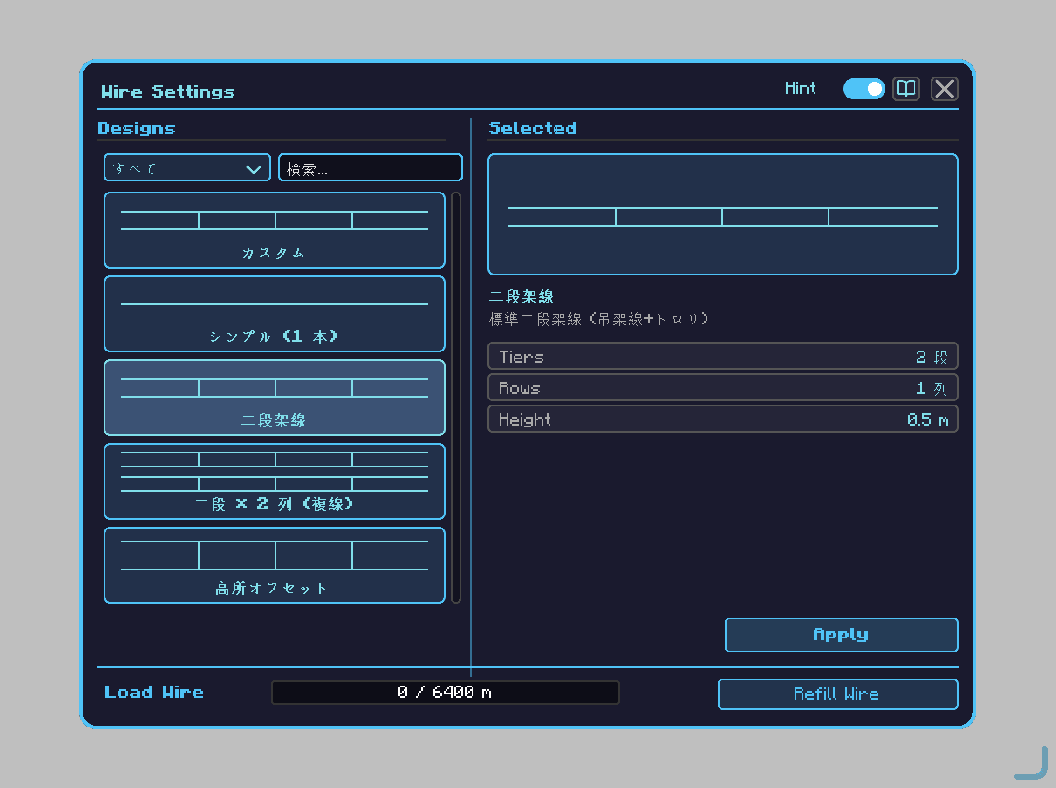
| 架線接続ツール | 手に持って 右クリック | 架線の敷設・カスタム架線プリセット |
| 架線柱自動配置ツール | 手に持ち Alt/Ctrl/Shift+ホイール で設定、 右クリックで配置 | 架線柱を自動で連続配置 |
電化システム (ブロック/装置)
| 装置 | 役割 |
|---|---|
| パンタグラフ / 架線 / 変電所 / FE インバーター | FE・Create エネルギーを架線経由で列車へ給電 (詳細は 電化システム) |
オンライン共有 (Preset Place)
| 画面 | 開き方 | 役割 |
|---|---|---|
| プリセット閲覧 / 詳細 / アップロード / プロフィール / クリエイターセンター | 列車プリセットツールのメニューから | 自作列車プリセットのオンライン共有 |
鉄道管理ブロックのプレビュー
架線接続ツールのプレビュー
ヒントと F1
各 GUI 右上の ヒント トグルを ON にすると、ボタン / 項目にマウスを乗せたとき簡易説明が出ます。さらにその状態で F1 を押すと、今ホバーしている機能の説明節へ wiki が直接ジャンプします。
使い方の流れ
ヒントトグルを ON。- 説明が知りたいボタン / タブにカーソルを合わせる。
- F1 を押す。
- その機能に対応した wiki の見出し位置まで自動移動。
まず覚えると楽な流れ
- 管理用コンピューター 概要 で、どのタブが何を担当しているか掴む。
- 列車運行を見たいときは 列車タブ と 時刻表タブ を読む。
- 駅に出す路線記号を整えたいときは 駅タブ と 路線記号タブ を読む。
- 駅側の表示を確認したいときは 鉄道管理ブロック を読む。
- 画像表示を作るときは ポスター管理ブロック を読む。
- 列車を電化したいときは 電化システム を読む。
アクセスモードの選択
各 GUI 右下の顔アイコンでモードを切り替えできます。
プライベート / パブリックの違い
| モード | 表示 | 設定変更 | 用途 |
|---|---|---|---|
| パブリック | 青枠の顔 | 誰でも変更可 | 共同運営 / テストワールド |
| プライベート | 赤枠の顔 | 設置者のみ | 本線運行 / マルチプレイ |
メモリーカードによるリンク作成・読み取りはモードに関係なく行えますが、トグル操作や色設定はアクセスモード扱い。
GUI 自動縮小 (Auto-sizing)
すべての V3 GUI は Minecraft の GUI scale (1×/2×/3×/4×) と画面サイズに合わせて自動で縮小されます。
- 基準は GUI scale 2× (= 1920×1080 で 960×540 viewport)。この基準で全 dialog が収まる設計
- 4× や小画面 mod 環境で dialog が overflow する場合は自動縮小 (margin 5%)
- subclass で
autoScaleEnabled() = falseで無効化可
wiki システムの新機能
このページで使っている embed:item / embed:items / embed:screen / embed:model などの仕組み:
| 構文 | 用途 |
|---|---|
embed:item id=<modid:itemid> size=N | インベントリスロット同様の ItemStack 描画 |
embed:model id=<itemid> size=N rotate=true | BlockItem の 3D 表示 (自動回転) |
embed:screen id=<screen-id> | キャプチャされた V3 screen を表示 (現在言語に合わせて自動切替) |
GUI キャプチャはログイン時に自動生成され、画面を開かなくても wiki ですべて見られます。言語変更後は /tsu-wiki-prebuild でその言語のキャプチャを再生成可。