
乗り換え案内端末
乗り換え案内端末

駅間の乗り換えルートを検索表示する、手に持って使うアイテム。管理用コンピューターの路線データを使い、出発駅 → 到着駅の経路・所要時間・時刻を「スマホの乗換案内アプリ」のような画面で表示します。
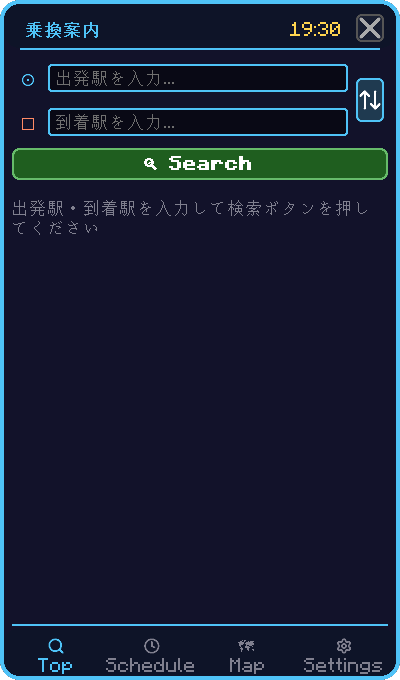
開き方 / 持ち方
- 乗り換え案内端末をホットバーに入れて手に持ちます(設置するブロックではなく、持って使うアイテムです)。
- その場で右クリック(アイテムの使用ボタン。初期設定ではマウス右ボタン)を押します。
- 画面右下に、縦長のスマホ風パネルが下から出てきます。これが乗り換え案内の画面です。
- 閉じるときは Esc キーを押します(パネルが下へスライドして消えます)。
画面の操作(基本)
- タブの切り替え: パネル最下部に並ぶ 4 つのアイコン(🔍検索 / 🕒時刻表 / 🗺マップ / ⚙設定)を左クリックすると、そのタブに切り替わります。
- 入力欄の選択: 出発駅 / 到着駅の欄を左クリックすると、その欄が入力対象になり、キーボードで駅名を打ち込めます。打つほどに候補(オートコンプリート)が下に出るので、候補を左クリックすると確定します。
- 数値・トグル: 設定タブのスイッチは項目の行を左クリックするたびに ON / OFF が切り替わります。
4 タブ構成
検索 (TOP) 🔍
出発駅(●)と到着駅(■)を入れて経路を検索する、メインのタブです。
- 上の出発駅の欄を左クリックして、駅名をキーボードで入力します(候補が出たら左クリックで確定)。
- 下の到着駅の欄も同様に入力します。
- 右側の入れ替えボタン(⇅)を左クリックすると、出発駅と到着駅を入れ替えできます。
- 両方の駅が決まると、「検索」ボタンが緑色になります。左クリックすると経路が下に表示されます。
- 経路が複数見つかると、上に 1 / 2 / 3(または 早 / 楽 / 安)の候補タブが出ます。左クリックで候補を選べます。
- 経路タイルを左クリックすると、駅ごとの発着時刻・番線・列車名を並べた詳細(タイムライン)に切り替わります。詳細画面では左上の「←」で戻り、右上の 🧭(ナビ開始) でその経路の道案内 HUD を、🪟 で詳細 HUD の表示 / 非表示を切り替えられます。
- 検索前は過去の検索履歴が並び、各行の ✕ を左クリックで 1 件削除、右上の一括削除で全消去できます。
時刻表 (SCHEDULE) 🕒
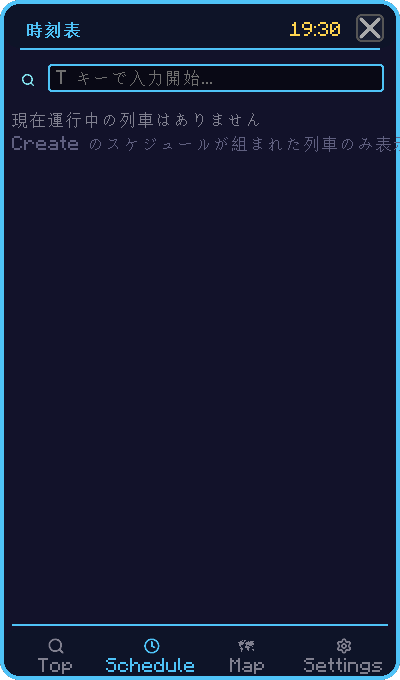
全列車の時刻表一覧。上部の検索欄を左クリックして駅名を打つと、その駅に関係する列車で絞り込めます。
マップ (MAP) 🗺
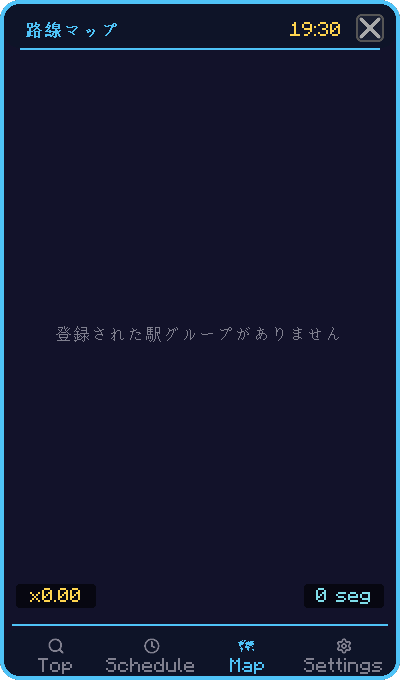
全路線網の 2D マップ表示。ドラッグで移動(pan)、マウスホイールで拡大縮小(zoom)できます。
設定 (SETTINGS) ⚙
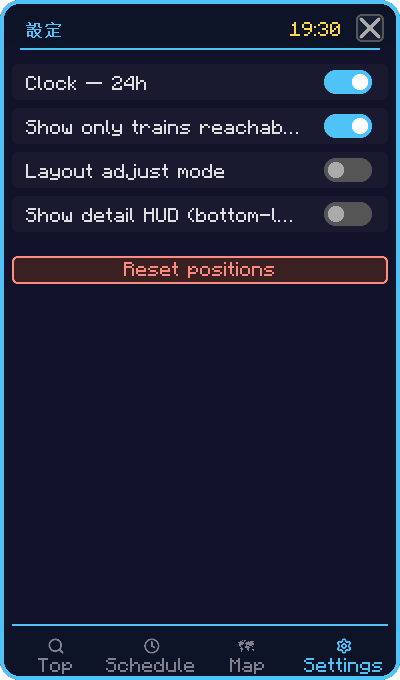
各項目の行を左クリックするたびに、右のスイッチが ON / OFF で切り替わります。
| 設定 | 内容 |
|---|---|
| 24 時間表記 | 時刻を 24h / 12h 表記で切替 |
| 徒歩到達ゲート | 近くの駅まで徒歩で向かう区間を経路に含めるか |
| レイアウト調整モード | ON の間、パネルのヘッダをドラッグして表示位置を動かせる |
| 詳細 HUD 表示 | 経路詳細の HUD を画面に出すか |
一番下の「レイアウトをリセット」ボタンを左クリックすると、動かしたパネル位置と HUD 位置を初期状態に戻します。
機能
| 機能 | 概要 |
|---|---|
| 路線検索 | 出発駅 + 到着駅を指定して経路提案 |
| 時刻表表示 | 次列車の到着 / 出発時刻一覧 |
| 路線記号表示 | 経路上の各駅の路線記号 |
管理用コンピューターとの連携
端末は管理用コンピューターに自動リンク (= 同じ駅グループに属するもの)。管理用コンピューター側で時刻表 / 駅情報を更新すると即座に反映。