
プリセット閲覧 / 配置
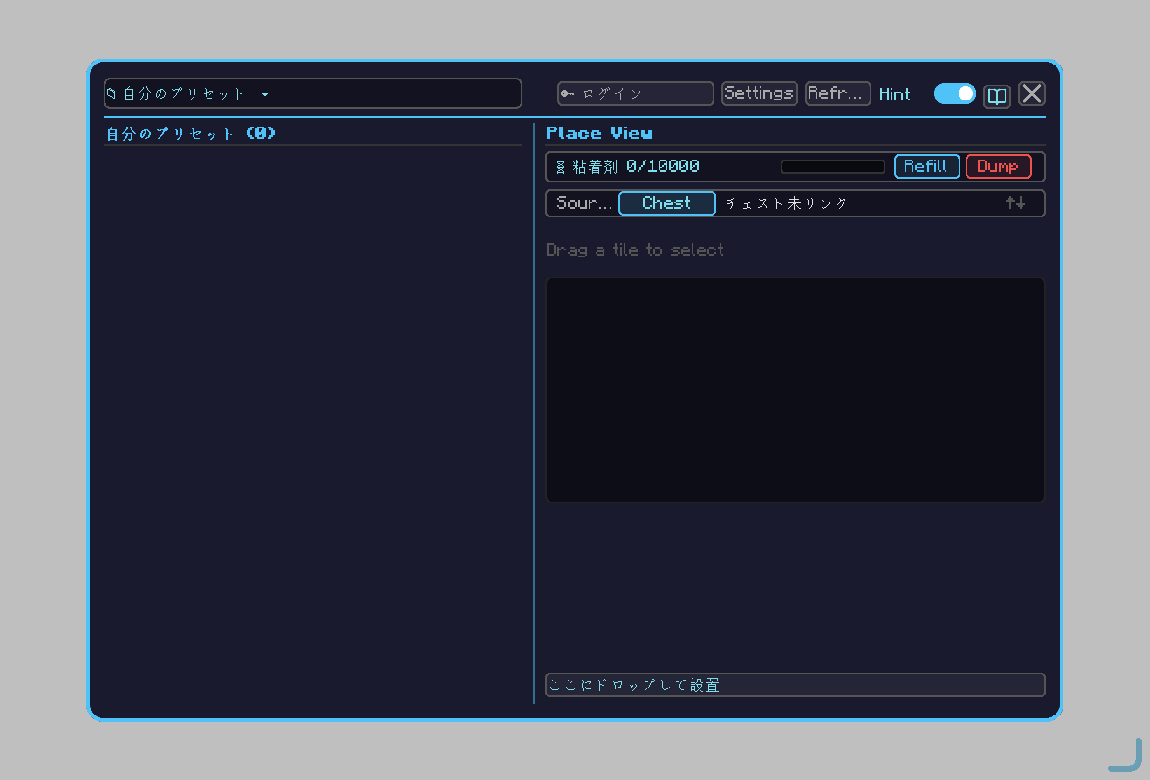
保存済みプリセットの閲覧 / 設置 / アップロード / 削除 を行う、列車プリセットツールのメイン GUI です。
開き方 / 持ち方
この画面は GUI モードの列車プリセットツールで開きます(ツールを持ち替えた直後は GUI モードです)。
- 列車プリセットツールを手に持ちます。
- そのまま右クリック(初期設定ではマウス右ボタン)します。この画面が開きます。
- 閉じるときは Esc キー、または画面右上の「×」を左クリックします。
モード切替 (dropdown)
画面上部のモード表示(ドロップダウン)を左クリックすると一覧が開き、Mine / Place を左クリックで切り替えます。
| モード | 表示内容 |
|---|---|
| Mine (自分の) | ローカル保存済みプリセット (= 自分が save したもの) |
| Place (公開された) | Preset Place からダウンロード可能なオンラインプリセット |
主要操作
| 操作 | 動作 |
|---|---|
| タイルを左クリック | プリセット選択 → 右パネルに 3D プレビュー |
| タイルを右クリック | プリセット削除確認 (Mine) |
| タイルを右パネルへドラッグ&ドロップ | 設置の準備。プレビューと必要素材が出て「▶ 進む / ✖ キャンセル」ボタンが表示される |
| 「▶ 進む」を左クリック | 設置を確定。この画面が閉じ、ツールが配置(Place)モードになる |
| 更新ボタンを左クリック | 一覧を再読み込み |
| アップロードアイコンを左クリック | Preset Place へアップロード (upload) |
3D プレビュー
右パネルに選択中プリセットを 3D で表示します。プレビューの上でマウス操作します:
- 左ドラッグ: 回転
- 右ドラッグ: 平行移動 (pan)
- マウスホイール: 拡大縮小 (zoom)
検索 (Place モード)
公開プリセットを名前で検索。上部の検索欄を左クリックして名前を入力し、下記ソートと組合せて絞り込みます:
- 作成日 / いいね順 / ダウンロード順
素材表示
選択中プリセットに必要なブロック / アイテムを一覧表示します。不足分は赤、充足分は緑で表示。詳細は 素材補充。
素材の補充元 (Material source)
必要素材をどこから引き出すかを、右パネルの補充元ピル(pill)ボタンの上でマウスホイールを回して切り替えます:
| 補充元 | 動作 |
|---|---|
| Chest | リンクしたチェストから自動で引き出す |
| ME | AE2 のネットワークから引き出す |
グルータンク
設置時に必要な Create のスーパーグルー(粘着剤)量がここに表示されます。
- `充填` ボタンを左クリック → 素材補充画面が開き、スライムボール等でタンクを補充できます。
- `ダンプ` ボタンを左クリック → タンクの中身を全廃棄します。
設置(配置)の流れ
「▶ 進む」で確定すると GUI が閉じ、ツールが配置(Place)モードになります。続いてワールドで設置します:
- 列車を置きたい線路の位置を右クリック(初期設定ではマウス右ボタン)して起点を決めます。
- Alt + ホイールで向きを 90° ずつ回転できます(必要に応じて)。
- もう一度右クリックで設置を実行します。素材と粘着剤がここで消費されます。
- 設置に失敗して再開できる場合は中クリックで再試行、Shift + 中クリックで配置モードをキャンセルして GUI モードに戻れます。