
管理用コンピューター 概要
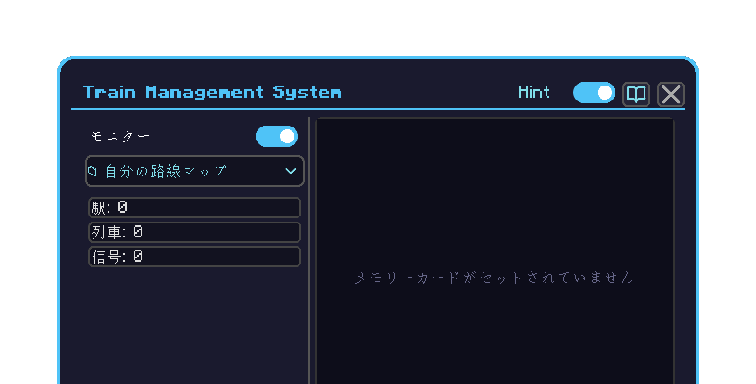
路線網全体を 1 ブロックから俯瞰管理する中枢 GUI。タブ切替で 6 つの管理画面を持つ。
開き方
- 管理用コンピューター ブロックをワールドに 設置 する。
- そのブロックを 右クリック すると、この画面が開きます。
- 開いたら、まず 左上のドロップダウン(既定は「📁 自分の路線マップ ▾」)を クリック し、出てきた一覧から使いたいタブを クリック して切り替えます。
基本の操作方法
この画面(および TSU のブロック GUI 全般)は、次のルールで操作します。覚えておくと全タブで迷いません。
- タブの切替: 左上のドロップダウンをクリック → 一覧からタブをクリック。
- 数値の増減: 変えたい 値にマウスカーソルを合わせて、マウスホイールを回す(上に回すと増える/下に回すと減る)。専用の
+/-ボタンはありません。 - ON / OFF の切替: トグルスイッチを クリック(ON = 緑)。
- 一覧のスクロール: 項目が多くて収まらないときは、一覧の上で マウスホイール を回す(右側にスクロールバーが出ます)。
- ボタン: クリックで実行。
- アクセスモードの切替: 右下の顔アイコンを クリック(下記)。
タブ一覧
| タブ | 内容 |
|---|---|
| モニター | カスタムレイアウト editor / プレビュー |
| 路線マップ | 全駅・全線路のマップ表示 |
| 列車タブ | 全列車のリストと詳細 (位置 / 速度 / 電化状況) |
| 時刻表タブ | スケジュール一覧 + 編集 popup |
| 駅タブ | 駅一覧 + 駅グループ設定 |
| 路線記号タブ | 路線記号の作成 / 割当 |
主要操作
画面まわりの共通パーツと、その操作方法。
| 要素 | 位置 | 操作 | 機能 |
|---|---|---|---|
| タブ dropdown | 左上 | クリックで一覧展開 → タブをクリック | 表示中タブの切替 |
| ヒント トグル | 右上 | クリックで ON/OFF | ON にするとホバー説明 + F1 ジャンプが有効 |
| Wiki ボタン | 右上 | クリック | このページ (wiki) を開く |
| owner-face(顔アイコン) | 右下 | クリックで切替 | プライベート / パブリック切替 (下記) |
| 🎨 色 ボタン | 下部 | クリック | 色設定 popup を開く |
| ▒ レイアウト ボタン | 下部 | クリック | レイアウトエディタ を開く |
| インベントリ | 下部 | クリックでアイテム移動 | プレイヤーインベントリ (Container 系 V3 screen) |
アクセスモード
右下の 顔アイコンをクリック するたびに、プライベート ⇄ パブリックが切り替わります。
| モード | 見た目 | アクセス |
|---|---|---|
| パブリック | 青枠の顔 | 誰でも編集可 |
| プライベート | 赤枠の顔 | 設置者のみ編集可 |
プロフィールアイコンは Preset Place > プロフィール で SVG カスタム可。
関連 popup
| popup | 用途 |
|---|---|
| レイアウトエディタ | モニターレイアウトの自由編集 |
| 色設定 | モニター要素の色 (10 種類) |
| カラーピッカー | HSV カスタムカラー |
| 路線記号エディタ | SVG アイコン作成 |
| 電化詳細 | 列車の FE / 架線状況 |