
管理用計算機概述
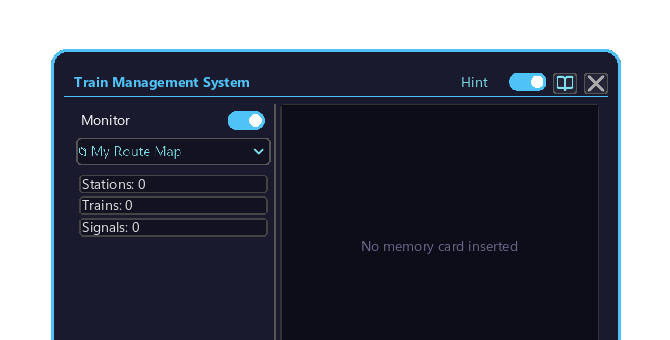
中央控制界面,可從單個方塊統管整個鐵路網絡。它包含 6 個管理屏幕,可通過標籤頁切換。
如何打開
- 將管理用計算機方塊放置在世界中。
- 右鍵點擊該方塊以打開此界面。
- 打開後,先點擊左上角的下拉菜單(默認顯示"📁 我的線路圖 ▾"),然後從出現的列表中點擊你想要的標籤頁。
基本操作
此界面(以及 TSU 方塊 GUI 整體)遵循以下規則操作。牢記這些規則,你在任何標籤頁上都不會迷路。
- 切換標籤頁:點擊左上角下拉菜單 → 從列表中點擊一個標籤頁。
- 修改數值:將光標懸停在數值上並轉動鼠標滾輪(向上增大 / 向下減小)。沒有專門的
+/-按鈕。 - 開關切換:點擊開關(開啓 = 綠色)。
- 滾動列表:當項目過多無法全部顯示時,在列表上轉動鼠標滾輪(右側會出現滾動條)。
- 按鈕:點擊執行。
- 切換訪問模式:點擊右下角的臉部圖標(見下文)。
標籤頁列表
| 標籤頁 | 內容 |
|---|---|
| 顯示器 | 自定義佈局編輯器 / 預覽 |
| 線路圖 | 全部車站與軌道的地圖 |
| 列車標籤頁 | 全部列車的列表與詳情(位置 / 速度 / 電氣化) |
| 時刻表標籤頁 | 時刻表列表 + 編輯彈窗 |
| 車站標籤頁 | 車站列表 + 車站組設置 |
| 線路編號標籤頁 | 創建 / 分配線路編號 |
主要控件
界面周圍共享的部分及其使用方法。
| 元素 | 位置 | 操作 | 功能 |
|---|---|---|---|
| 標籤頁下拉菜單 | 左上角 | 點擊展開列表 → 點擊標籤頁 | 切換當前標籤頁 |
| 提示開關 | 右上角 | 點擊開啓/關閉 | 開啓後啓用懸停説明 + F1 跳轉 |
| Wiki 按鈕 | 右上角 | 點擊 | 打開此頁面(wiki) |
| owner-face(臉部圖標) | 右下角 | 點擊切換 | 私有 / 公開切換(見下文) |
| 🎨 顏色按鈕 | 底部 | 點擊 | 打開顏色設置彈窗 |
| ▒ 佈局按鈕 | 底部 | 點擊 | 打開佈局編輯器 |
| 物品欄 | 底部 | 點擊移動物品 | 玩家物品欄(Container 型 V3 界面) |
訪問模式
右下角的臉部圖標每次點擊會在私有與公開之間切換。
| 模式 | 外觀 | 訪問權限 |
|---|---|---|
| 公開 | 藍色邊框的臉 | 任何人都可編輯 |
| 私有 | 紅色邊框的臉 | 僅放置者可編輯 |
個人資料圖標可在 Preset Place > 個人資料中作為 SVG 進行自定義。