
快速開始
本頁面幫助你逐步瞭解:剛拿到 TrainSystem Utilities 時,「哪個 GUI 管理什麼」「按下 F1 會發生什麼」。
本 MOD 的 GUI 一覽
TSU 的 GUI 大致分為 「右鍵方塊打開的」 和 「手持物品使用的」 兩類。按下文「如何打開」一欄所示的方式操作即可打開對應 GUI。
方塊 GUI(放置後右鍵)
| GUI | 如何打開 | 作用 |
|---|---|---|
| 管理用計算機 | 放置方塊後 右鍵 | 監控與配置整個網絡的中樞。通過下方的標籤組切換使用 |
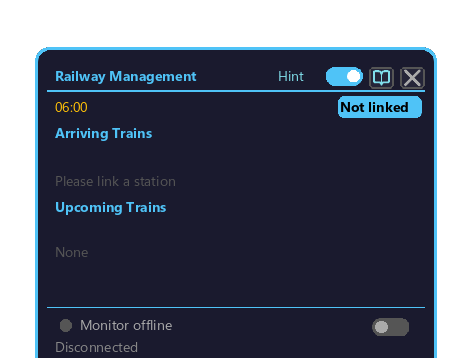
| 鐵路管理方塊 | 放置在車站月台上並 右鍵 | 單個車站的顯示板(到站 / 下一趟列車 / 車站顯示器) |
| 海報管理方塊 | 右鍵 方塊 | 以輪播方式顯示 PNG/JPG 圖片 |
| 自動售票機 | 右鍵 方塊 | 選擇目的地併購票 |
管理用計算機的標籤頁 / 子界面
通過標籤切換或按鈕,從管理用計算機中打開。
| 界面 | 如何打開 | 作用 |
|---|---|---|
| 線路圖 / 列車 / 時刻表 / 車站 / 自動售票機 / 線路編號 標籤頁 | 用左上角下拉框(顯示器)或標籤切換 | 各功能的列表 / 設置 |
| 線路編號編輯器 | 線路編號標籤頁 → 「+ 新建」 / 點擊已有編號 | 編輯編號的文字 / 顏色 / 形狀(內置取色器) |
| 佈局編輯器 | 底部的 「Layout」 按鈕 | 編輯顯示器面板的排列方式 |
| 顏色設置 / 取色器 | 底部的 「Color」 按鈕 | 更改顯示器的配色 |
| 時刻表編輯器 | 時刻表標籤頁 → 選擇一列列車並編輯 | 編輯 / 導出 Create 時刻表 |
物品 GUI / 工具(手持使用)
| 工具 | 如何打開 / 操作 | 作用 |
|---|---|---|
| 換乘查詢終端 | 手持並 右鍵 | 路線、行駛時間與車站間耗時的導引 |
| 車站範圍指定工具 | 手持,用 Alt+滾輪 切換模式,右鍵指定 | 創建車站組 / 關聯自動售票機與閘門 |
| 列車預設工具 | 手持並 右鍵(設置)/ 通過模式切換放置 | 將列車保存為 JSON、放置列車、補充材料 |
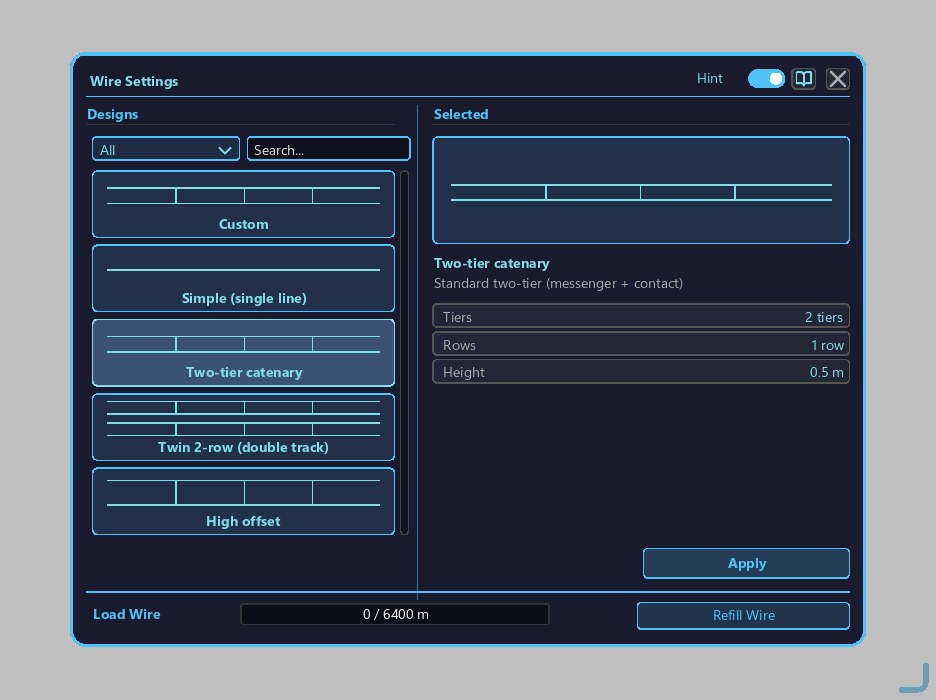
| 連接工具 | 手持並 右鍵 | 鋪設接觸網 / 自定義接觸網預設 |
| 電線杆自動放置工具 | 手持,用 Alt/Ctrl/Shift+滾輪 配置,右鍵放置 | 依次自動放置電線杆 |
電氣化系統(方塊 / 設備)
| 設備 | 作用 |
|---|---|
| 受電弓 / 接觸網 / 箱式變電所 / FE 逆變器 | 通過架空接觸網為列車提供 FE / Create 能量(詳見 電氣化系統) |
在線共享(Preset Place)
| 界面 | 如何打開 | 作用 |
|---|---|---|
| 預設瀏覽 / 詳情 / 上傳 / 個人資料 / 創作者中心 | 從列車預設工具的菜單中打開 | 在線共享你自己的列車預設 |
鐵路管理方塊預覽
連接工具預覽
提示與 F1
在每個 GUI 右上角打開 Hint 開關後,將鼠標懸停在按鈕 / 物品上時會顯示簡短説明。在此狀態下按 F1,wiki 會直接跳轉到你當前懸停功能的説明章節。
使用流程
- 將
Hint開關打開。 - 把光標移到你想了解的按鈕 / 標籤上。
- 按下 F1。
- 自動跳轉到對應功能的 wiki 標題。
建議先熟悉的一條流程
- 在 管理用計算機概述 中瞭解各標籤頁分別負責什麼。
- 想觀察列車運行時,閲讀 列車標籤頁 與 時刻表標籤頁。
- 想整理車站顯示的線路編號時,閲讀 車站標籤頁 與 線路編號標籤頁。
- 想查看車站側的顯示時,閲讀 鐵路管理方塊。
- 想搭建圖片顯示時,閲讀 海報管理方塊。
- 想為列車供電時,閲讀 電氣化系統。
選擇訪問模式
可以通過每個 GUI 右下角的臉形圖標切換模式。
私有 / 公開的區別
| 模式 | 顯示 | 設置更改 | 適用場景 |
|---|---|---|---|
| 公開 | 藍框臉形 | 任何人都能更改 | 協作運營 / 測試世界 |
| 私有 | 紅框臉形 | 僅放置者可改 | 主線運營 / 多人聯機 |
使用存儲卡創建和讀取鏈接與模式無關,但開關操作和顏色設置受訪問模式限制。
GUI 自動縮放
所有 V3 GUI 都會自動按 Minecraft 的 GUI 縮放(1×/2×/3×/4×)和屏幕尺寸進行縮小適配。
- 基準為 GUI 縮放 2×(= 1920×1080 下 960×540 視口)。所有對話框都按此基準設計。
- 在 4× 或小屏 MOD 環境下對話框溢出時會自動縮小(5% 邊距)
- 可通過子類的
autoScaleEnabled() = false禁用
新 wiki 系統功能
本頁使用的 embed:item / embed:items / embed:screen / embed:model 機制:
| 語法 | 用途 |
|---|---|
embed:item id=<modid:itemid> size=N | ItemStack 渲染,和物品欄格子一樣 |
embed:model id=<itemid> size=N rotate=true | BlockItem 的 3D 展示(自動旋轉) |
embed:screen id=<screen-id> | 顯示截取的 V3 界面(自動切換到當前語言) |
GUI 截圖在登錄時自動生成,因此無需打開界面即可在 wiki 中查看全部內容。切換語言後,運行 /tsu-wiki-prebuild 重新生成該語言的截圖。