
快速开始
本页面帮助你逐步了解:刚拿到 TrainSystem Utilities 时,「哪个 GUI 管理什么」「按下 F1 会发生什么」。
本 MOD 的 GUI 一览
TSU 的 GUI 大致分为 「右键方块打开的」 和 「手持物品使用的」 两类。按下文「如何打开」一栏所示的方式操作即可打开对应 GUI。
方块 GUI(放置后右键)
| GUI | 如何打开 | 作用 |
|---|---|---|
| 管理用计算机 | 放置方块后 右键 | 监控与配置整个网络的中枢。通过下方的标签组切换使用 |
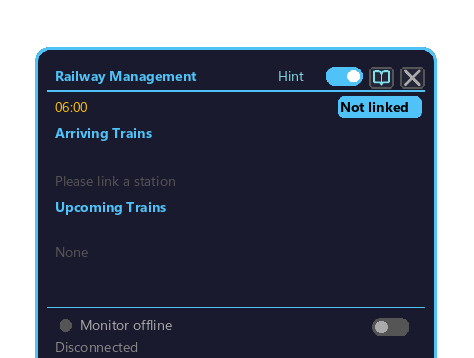
| 铁路管理方块 | 放置在车站月台上并 右键 | 单个车站的显示板(到站 / 下一趟列车 / 车站显示器) |
| 海报管理方块 | 右键 方块 | 以轮播方式显示 PNG/JPG 图片 |
| 自动售票机 | 右键 方块 | 选择目的地并购票 |
管理用计算机的标签页 / 子界面
通过标签切换或按钮,从管理用计算机中打开。
| 界面 | 如何打开 | 作用 |
|---|---|---|
| 线路图 / 列车 / 时刻表 / 车站 / 自动售票机 / 线路编号 标签页 | 用左上角下拉框(显示器)或标签切换 | 各功能的列表 / 设置 |
| 线路编号编辑器 | 线路编号标签页 → 「+ 新建」 / 点击已有编号 | 编辑编号的文字 / 颜色 / 形状(内置取色器) |
| 布局编辑器 | 底部的 「Layout」 按钮 | 编辑显示器面板的排列方式 |
| 颜色设置 / 取色器 | 底部的 「Color」 按钮 | 更改显示器的配色 |
| 时刻表编辑器 | 时刻表标签页 → 选择一列列车并编辑 | 编辑 / 导出 Create 时刻表 |
物品 GUI / 工具(手持使用)
| 工具 | 如何打开 / 操作 | 作用 |
|---|---|---|
| 换乘查询终端 | 手持并 右键 | 路线、行驶时间与车站间耗时的导引 |
| 车站范围指定工具 | 手持,用 Alt+滚轮 切换模式,右键指定 | 创建车站组 / 关联自动售票机与闸门 |
| 列车预设工具 | 手持并 右键(设置)/ 通过模式切换放置 | 将列车保存为 JSON、放置列车、补充材料 |
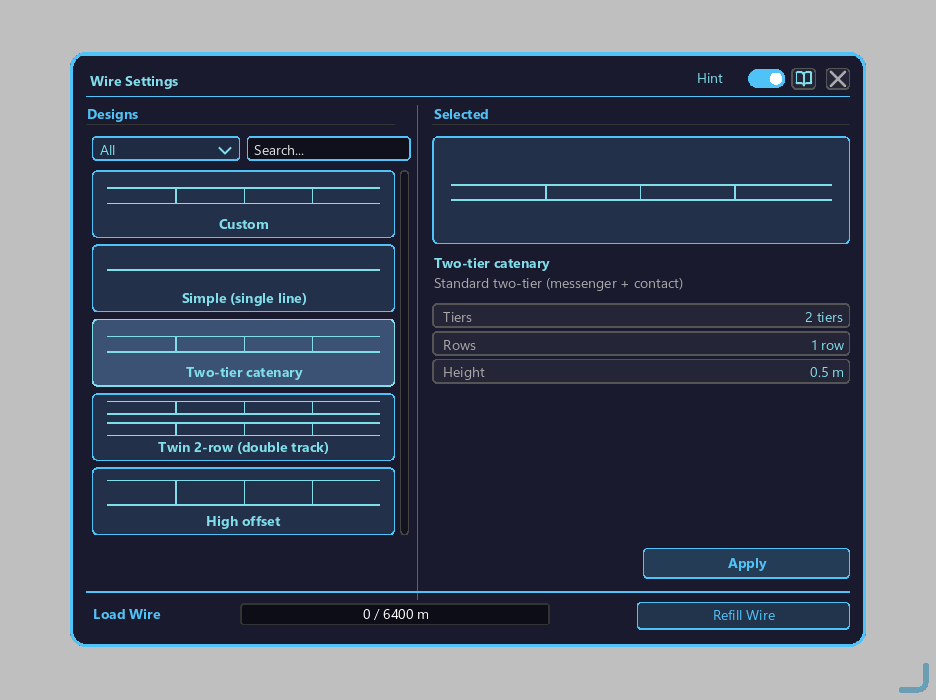
| 连接工具 | 手持并 右键 | 铺设接触网 / 自定义接触网预设 |
| 电线杆自动放置工具 | 手持,用 Alt/Ctrl/Shift+滚轮 配置,右键放置 | 依次自动放置电线杆 |
电气化系统(方块 / 设备)
| 设备 | 作用 |
|---|---|
| 受电弓 / 接触网 / 箱式变电所 / FE 逆变器 | 通过架空接触网为列车提供 FE / Create 能量(详见 电气化系统) |
在线共享(Preset Place)
| 界面 | 如何打开 | 作用 |
|---|---|---|
| 预设浏览 / 详情 / 上传 / 个人资料 / 创作者中心 | 从列车预设工具的菜单中打开 | 在线共享你自己的列车预设 |
铁路管理方块预览
连接工具预览
提示与 F1
在每个 GUI 右上角打开 Hint 开关后,将鼠标悬停在按钮 / 物品上时会显示简短说明。在此状态下按 F1,wiki 会直接跳转到你当前悬停功能的说明章节。
使用流程
- 将
Hint开关打开。 - 把光标移到你想了解的按钮 / 标签上。
- 按下 F1。
- 自动跳转到对应功能的 wiki 标题。
建议先熟悉的一条流程
- 在 管理用计算机概述 中了解各标签页分别负责什么。
- 想观察列车运行时,阅读 列车标签页 与 时刻表标签页。
- 想整理车站显示的线路编号时,阅读 车站标签页 与 线路编号标签页。
- 想查看车站侧的显示时,阅读 铁路管理方块。
- 想搭建图片显示时,阅读 海报管理方块。
- 想为列车供电时,阅读 电气化系统。
选择访问模式
可以通过每个 GUI 右下角的脸形图标切换模式。
私有 / 公开的区别
| 模式 | 显示 | 设置更改 | 适用场景 |
|---|---|---|---|
| 公开 | 蓝框脸形 | 任何人都能更改 | 协作运营 / 测试世界 |
| 私有 | 红框脸形 | 仅放置者可改 | 主线运营 / 多人联机 |
使用存储卡创建和读取链接与模式无关,但开关操作和颜色设置受访问模式限制。
GUI 自动缩放
所有 V3 GUI 都会自动按 Minecraft 的 GUI 缩放(1×/2×/3×/4×)和屏幕尺寸进行缩小适配。
- 基准为 GUI 缩放 2×(= 1920×1080 下 960×540 视口)。所有对话框都按此基准设计。
- 在 4× 或小屏 MOD 环境下对话框溢出时会自动缩小(5% 边距)
- 可通过子类的
autoScaleEnabled() = false禁用
新 wiki 系统功能
本页使用的 embed:item / embed:items / embed:screen / embed:model 机制:
| 语法 | 用途 |
|---|---|
embed:item id=<modid:itemid> size=N | ItemStack 渲染,和物品栏格子一样 |
embed:model id=<itemid> size=N rotate=true | BlockItem 的 3D 展示(自动旋转) |
embed:screen id=<screen-id> | 显示截取的 V3 界面(自动切换到当前语言) |
GUI 截图在登录时自动生成,因此无需打开界面即可在 wiki 中查看全部内容。切换语言后,运行 /tsu-wiki-prebuild 重新生成该语言的截图。