
预设浏览 / 放置
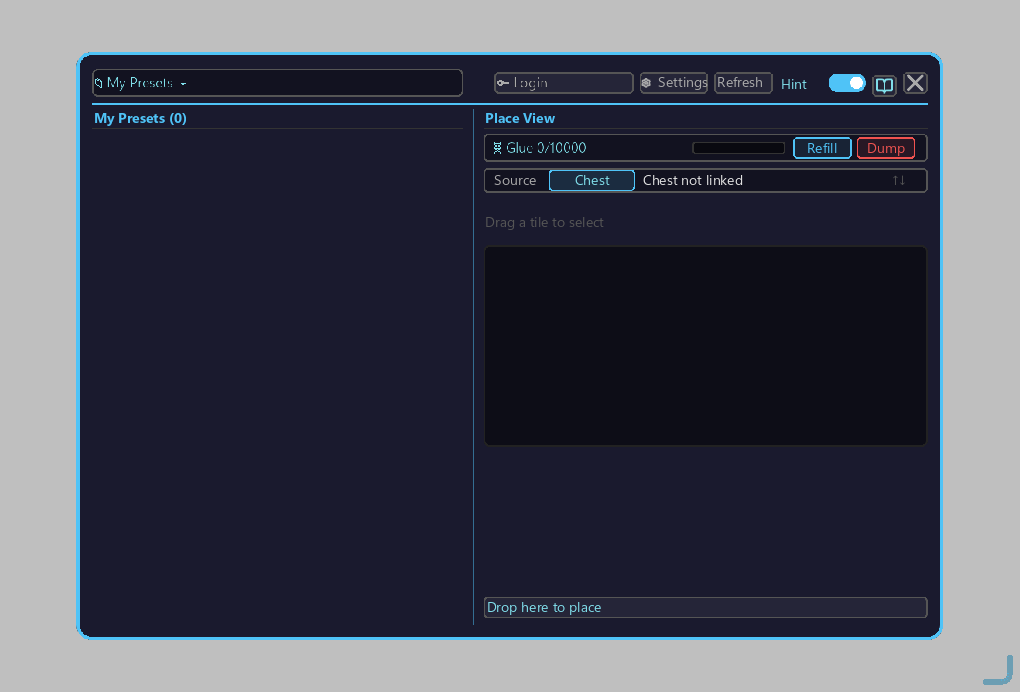
列车预设工具的主界面,用于浏览 / 放置 / 上传 / 删除已保存的预设。
打开 / 持有
此界面需在列车预设工具处于 GUI 模式时打开(切换到该工具后即为 GUI 模式)。
- 手持列车预设工具。
- 直接右键(默认:鼠标右键)即可打开此界面。
- 要关闭,请按 Esc 或左键屏幕右上角的 "×"。
模式切换(下拉菜单)
左键屏幕顶部的模式指示器(下拉菜单)打开列表,再左键"我的 / 放置"进行切换。
| 模式 | 内容 |
|---|---|
| 我的(本地) | 本地保存的预设(即你自己保存的) |
| 放置(公开) | 可从 Preset Place 下载的在线预设 |
主要操作
| 操作 | 行为 |
|---|---|
| 左键某个卡片 | 选中预设 → 在右侧面板显示 3D 预览 |
| 右键某个卡片 | 删除确认("我的"模式) |
| 将卡片拖放到右侧面板 | 准备放置,出现预览和所需材料,并附带"▶ 执行 / ✖ 取消"按钮 |
| 左键 "▶ 执行" | 确认放置,此界面关闭,工具切换到放置模式 |
| 左键刷新按钮 | 重新加载列表 |
| 左键上传图标 | 上传到 Preset Place(上传) |
3D 预览
右侧面板以 3D 形式展示选中的预设。可在预览上操作鼠标:
- 左键拖动:旋转
- 右键拖动:平移
- 鼠标滚轮:缩放
检索(放置模式)
按名称检索公开预设。左键顶部的搜索框,输入名称,并配合下方排序方式缩小范围:
- 创建日期 / 点赞数 / 下载量
材料显示
列出选中预设所需的方块 / 物品。不足的数量以红色显示,充足的以绿色显示。详情见材料补充。
材料来源
在右侧面板的材料来源胶囊按钮上滚动鼠标滚轮,可切换所需材料的抽取来源:
| 来源 | 行为 |
|---|---|
| 箱子 | 从已链接的箱子自动抽取 |
| ME | 从 AE2 网络抽取 |
胶水箱
放置时所需的 Create 超级胶水(粘合剂)数量在此显示。
- 左键 `Refill` 按钮 → 打开材料补充界面,可用粘液球等为胶水箱补充。
- 左键 `Dump` 按钮 → 丢弃胶水箱中的全部内容。
放置流程
用"▶ 执行"确认后,GUI 会关闭,工具切换到放置模式。随后在世界中放置:
- 在你想放置列车的位置右键铁轨(默认:鼠标右键),设定原点。
- Alt + 滚轮以 90° 为步长旋转朝向(按需)。
- 再次右键执行放置,此时会消耗材料和粘合剂。
- 若放置失败且可重试,可中键重试,或用 Shift + 中键取消放置模式并回到 GUI 模式。