接觸網與連接工具
接觸網連接工具

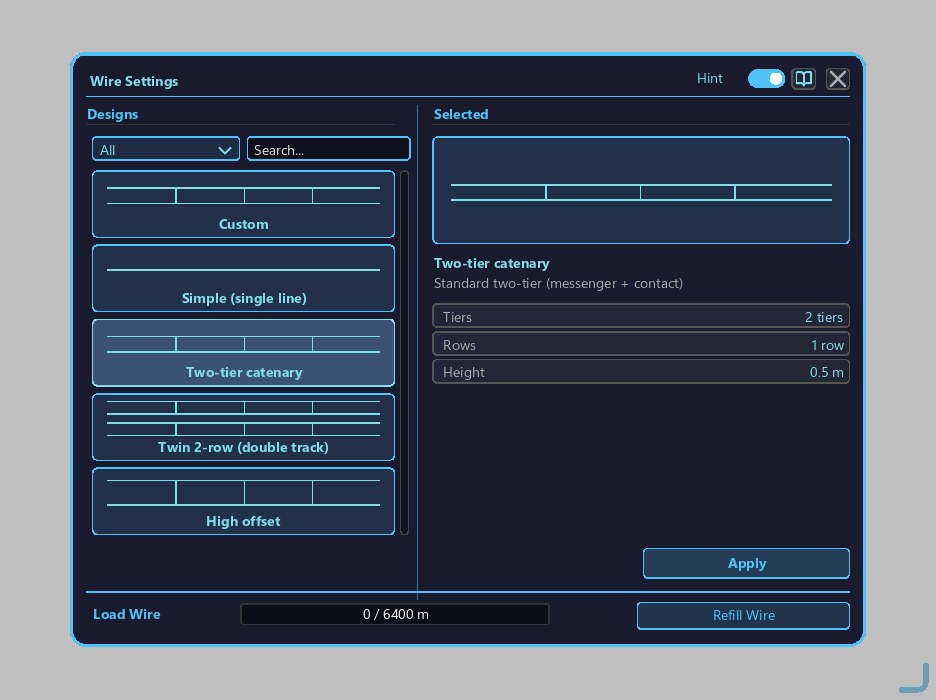
一種用於在兩點之間架設接觸網的專用工具。支持 5 種內置樣式 + 保存任意自定義預設。
此工具的兩種模式
通過按住 Alt 鍵並滾動鼠標滾輪,連接工具可在兩種模式間切換(手持時,當前模式會顯示在物品欄上方)。
| 模式 | 物品欄標籤 | 模式作用 |
|---|---|---|
| 放置(絕緣子連接) | Placement Mode | 右鍵絕緣子以架設接觸網(見下方"如何架設接觸網") |
| GUI(樣式選擇) | GUI Mode | 右鍵打開接觸網設置界面,編輯樣式或剩餘量 |
如何架設接觸網(放置模式)
- 首先在想要支撐的兩個點放置接觸網絕緣子(右鍵放置在地板、支柱、桁架側面等上)。
- 手持連接工具,用 Alt+滾輪切換到放置(絕緣子連接) 模式。
- 右鍵第一個絕緣子 → 顯示 "Connect from: X, Y, Z" 並記錄起點。
- 右鍵第二個絕緣子 → 在兩點之間架設接觸網,並顯示 "Wire connected [design name]: ○○m"。
- 重做:再次右鍵同一個絕緣子,或 Shift + 右鍵(向空中) 清除起點。
接觸網補充(生存模式)
生存模式下,架設接觸網會按架設距離(m)消耗工具的"接觸網剩餘量"。可在工具提示和 GUI 模式界面上方的量表中查看剩餘量。
- 準備一個接觸網線軸(
Wire Spool物品;1 個提供 100 m)。 - 用 Alt+滾輪切換到 GUI 模式 並右鍵 → 打開接觸網設置界面。
- 將線軸放入屏幕左側的 "Wire Load" 槽位,點擊 "Refill Wire" 按鈕即可填充工具的內部儲罐(最大 6400 m)。
如何打開設置界面(GUI 模式)
- 用 Alt+滾輪切換到 GUI(樣式選擇) 模式。
- 右鍵點擊工具(對方塊或向空中) → 打開接觸網設置界面。
- 在左側面板選擇樣式。
- 在右側面板查看 / 編輯參數。
- 用屏幕底部的 "Apply" 確認設置(會出現確認對話框)。
內置樣式(5 種)
| 樣式 | 用途 | 層數 | 排數 |
|---|---|---|---|
| CUSTOM | 自定義預設的起點 | 自由 | 自由 |
| SIMPLE | 細單線,裝飾用 | 1 層 | 1 排 |
| TWO_TIER | 標準雙層(承力索 + 接觸線) | 2 層 | 1 排 |
| TWIN_2ROW | 雙軌用的平行雙層 | 2 層 | 2 排 |
| HIGH_OFFSET | 大型車輛用的寬垂直間距 | 2 層(寬) | 1 排 |
搜索 + 篩選
用 GUI 頂部的篩選下拉菜單縮小顯示範圍:
- All:內置 + 預設全部顯示
- Basic:僅內置 5 種
- Custom:僅用户保存的預設
在搜索框輸入名稱即可即時篩選。
下垂模式(僅 SIMPLE)
"下垂模式"開關僅在選中 SIMPLE 樣式時可操作。開啓後,單線中央會下垂以產生裝飾效果(= 營造舊時代電氣化的感覺)。
預設保存
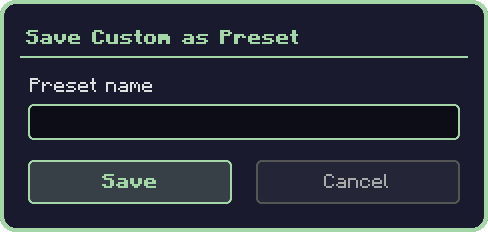
編輯 CUSTOM 時,點擊 "Save Preset" → 在對話框中輸入預設名稱 → Enter 保存。保存後會添加到左側面板的磁貼列表中,可立即選用 → 應用。
預設刪除
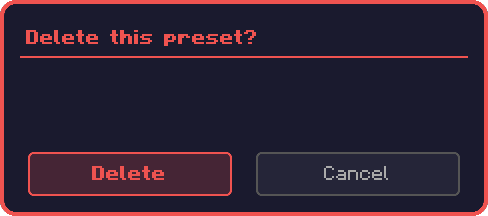
右鍵點擊磁貼 → 刪除確認對話框。
應用
"Apply" 按鈕保存當前設置。接着,在放置模式下右鍵兩個絕緣子即可用該樣式架設新的接觸網。應用前會顯示確認對話框。