
換乘查詢終端
換乘查詢終端

一種手持物品,用於檢索並顯示車站之間的換乘路線。藉助管理用計算機的路線數據,它會像"智能手機乘車 App"一樣,在屏幕上顯示出發站 → 到達站的路線、所需時間與各時刻。
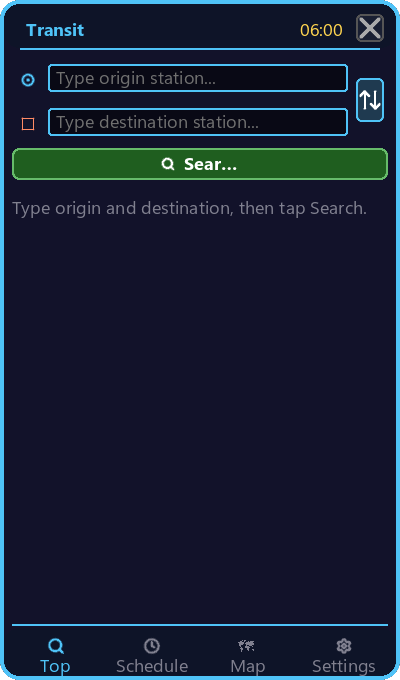
打開 / 持有
- 將換乘查詢終端放入快捷欄並手持(它是手持物品,而非可放置的方塊)。
- 在任意位置右鍵(即物品使用鍵;默認為鼠標右鍵)。
- 一塊高大的智能手機風格面板會從屏幕右下方向上滑出,這就是換乘導引界面。
- 要關閉它,請按 Esc 鍵(面板會向下滑動並消失)。
界面操作(基礎)
- 切換標籤頁:在面板底部排列的 4 個圖標中(🔍 檢索 / 🕒 時刻表 / 🗺 地圖 / ⚙ 設置)左鍵其中一個即可切換。
- 選擇輸入框:左鍵出發 / 到達車站輸入框使其成為輸入目標,然後用鍵盤輸入車站名。輸入時會自動在下方顯示候選(自動補全),左鍵候選即可確認。
- 數值 / 開關:在設置標籤頁中,對開關行左鍵即可在 開 / 關 之間切換。
四標籤頁佈局
檢索(TOP)🔍
主標籤頁,在此輸入出發車站(●)和到達車站(■)來檢索路線。
- 左鍵頂部的出發車站輸入框,用鍵盤輸入車站名(出現候選時左鍵確認)。
- 以同樣方式在下方輸入到達車站。
- 左鍵右側的交換按鈕(⇅),可交換出發站與到達站。
- 兩個車站都設置好後,"檢索"按鈕會變綠,左鍵即可在下方顯示路線。
- 當檢索到多條路線時,頂部會出現 1 / 2 / 3(即 快捷 / 輕鬆 / 便宜)的候選標籤,左鍵即可選中某個候選。
- 左鍵某個路線卡片,可切換到列出每站到發時刻、股道和列車名的詳情(時間軸)視圖。在詳情視圖中,左上角的 "←" 返回,右上角的 🧭(開始導航)會顯示路線導引 HUD,🪟 用於開 / 關詳情 HUD。
- 檢索前會列出歷史檢索記錄,左鍵每行末尾的 ✕ 可刪除單條記錄,也可用右上角的批量刪除清除全部。
時刻表(SCHEDULE)🕒
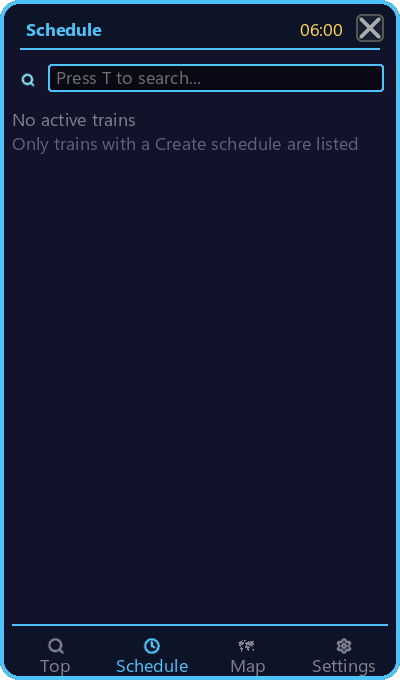
所有列車時刻表的列表。左鍵頂部的搜索框並輸入車站名,即可按與該車站相關的列車進行篩選。
地圖(MAP)🗺
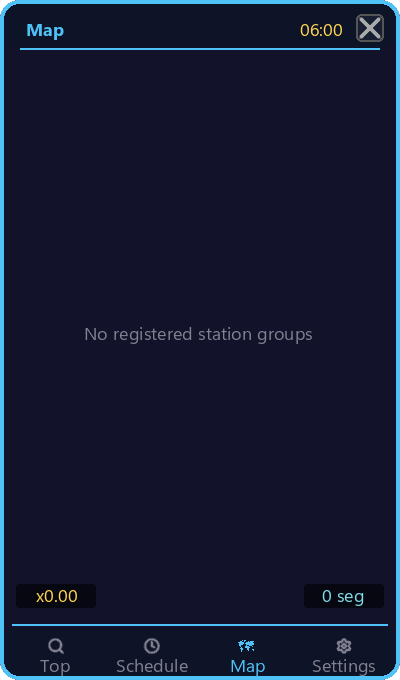
整個鐵路網絡的 2D 地圖。可拖動移動(平移),並用鼠標滾輪縮放。
設置(SETTINGS)⚙
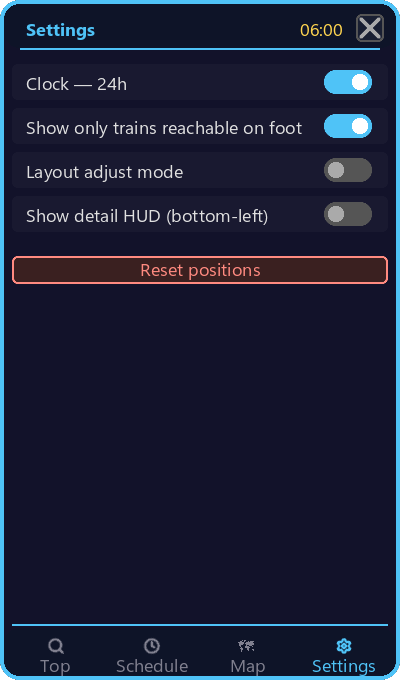
對每一行左鍵,即可切換右側開關的 開 / 關。
| 設置項 | 説明 |
|---|---|
| 24 小時制 | 在 24 小時制 / 12 小時制之間切換時刻顯示 |
| 步行可達 | 是否在路線中包含前往鄰近車站的步行區段 |
| 佈局調整模式 | 開啓時,可拖動面板標題欄來移動其顯示位置 |
| 詳情 HUD 顯示 | 是否在屏幕上顯示路線詳情 HUD |
左鍵最下方的"重置佈局"按鈕,可將已移動的面板和 HUD 位置恢復到初始狀態。
功能
| 功能 | 概要 |
|---|---|
| 路線檢索 | 給定出發站 + 到達站,給出路線建議 |
| 時刻表顯示 | 列出下一班列車的到 / 發時刻 |
| 線路符號顯示 | 顯示路線上各站的線路符號 |
與管理用計算機的聯動
終端會與管理用計算機(= 同一車站組內的那些)自動聯動。管理用計算機上的時刻表 / 車站信息更新會立即反映。