
海報管理方塊
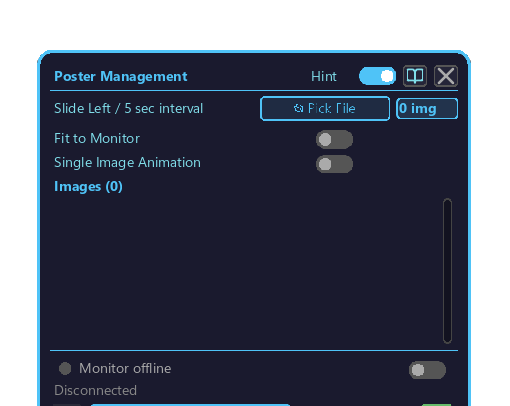
以輪播方式顯示 PNG / JPG 圖片的廣告板。將其放置在車站或站廳,可用於顯示導引海報、運營資訊、廣告等。
如何開啟
- 放置海報管理方塊(可像普通方塊一樣放置在地上、牆上等)。
- 對已放置的方塊右鍵開啟 GUI。
- 第一個右鍵它的人成為所有者。當右下角臉形圖示設為私有時,除所有者外無人能開啟它(訪問模式)。
操作(點選 / 滾動位置)
GUI 內的全部操作都透過滑鼠完成。
| 想做的事 | 操作方法 |
|---|---|
| 新增圖片 | 點選「📂 選擇檔案」按鈕 → 在系統檔案選擇器中選取 PNG / JPG |
| 開啟 / 關閉某張圖片的顯示 | 點選列表中該圖片所在行(行右端按鈕以外的部分) |
| 更改圖片顯示順序 | 點選每行右端的上 / 下按鈕 |
| 刪除圖片 | 點選每行右端的刪除按鈕 |
| 滾動列表 | 在圖片列表上滾動滑鼠滾輪(圖片達到 6 張及以上時) |
| 適配顯示器(FIT/COVER) | 點選「適配顯示器」開關 |
| 用單張圖片做動畫 | 點選「僅單張動畫」開關 |
| 開啟 / 關閉顯示器連結 | 點選顯示器開關 |
| 開啟動畫設定 | 點選「♫ 動畫」按鈕 → 彈出動畫設定 |
| 切換私有 / 公開 | 點選右下角的臉形圖示 |
能做的事
| 功能 | 說明 |
|---|---|
| 圖片註冊 | 從 URL 獲取 PNG / JPG 圖片並內部儲存 |
| 排序 | 透過列表中的交換來重新排序(帶動畫) |
| 自動 / 單張切換 | 輪播或單圖顯示 |
| FIT / COVER | 圖片在框內的適配方式(裁剪或留邊) |
| 顯示器連結 | 透過顯示器連線卡在已連結的顯示器上顯示 |
| 動畫設定 | 滑動方向 / 速度 / 效果(詳見動畫) |
GUI 主要元素
| 元素 | 功能 |
|---|---|
Fit to monitor 開關 | 開啟 = FIT,關閉 = COVER |
Animate single only 開關 | 開啟 = 單張,關閉 = 輪播 |
| 已註冊圖片列表 | 上下滾動;逐行顯示開關 + 交換操作 |
| 顯示器離線開關 | 啟用顯示器連結 |
Animation 按鈕 | 在彈出視窗中設定動畫(動畫) |
| 物品欄 | 玩家物品欄 |
| 所有者臉形圖示 | 私有 / 公開切換 |
圖片註冊
按下「📂 選擇檔案」按鈕後,會開啟你電腦的檔案選擇對話方塊。在此選擇一張 PNG / JPG / JPEG 圖片,該圖片即被註冊到此方塊並加入列表。已註冊的圖片儲存在伺服器端,也會作為輪播顯示在顯示器上。
顯示器連結
[Poster Management Block] ─── [Monitor Link Card] ─── [Monitor Block × N]- 用儲存卡等連結海報管理方塊。
- 已連結的顯示器上會播放輪播。
- 一個海報方塊 → 多個顯示器也可以。
- 詳情:顯示器連線卡