
電子時刻表標籤頁
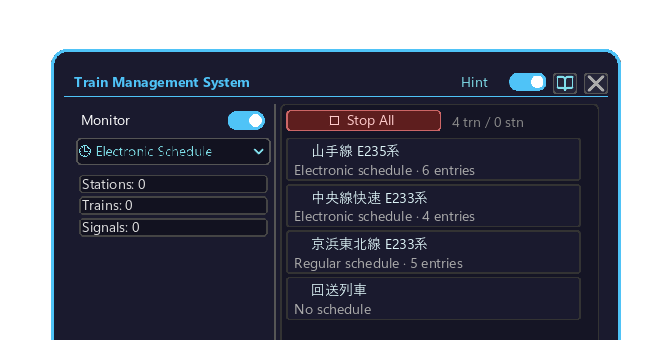
管理用計算機的"電子時刻表"標籤頁。以電子方式管理列車的 Create 時刻表——你可以編輯它、將其匯出為實體物品,並與其他列車共享。
如何開啟
- 放置管理用計算機方塊並右鍵點選它以開啟介面。
- 點選左上角下拉選單並選擇"🕒 電子時刻表"。
- 當列車過多無法在列表中全部顯示時,在列表上轉動滑鼠滾輪滾動。
三種時刻表狀態
每個列車磁貼顯示其時刻表的狀態。
| 狀態 | 含義 |
|---|---|
| 電子時刻表 | 在此管理用計算機上設定和管理。可編輯 / 匯出 / 共享 |
| 普通時刻表 | 直接交給乘務員的實體時刻表物品。無法從計算機編輯 |
| 無 | 未設定時刻表 |
詳情檢視
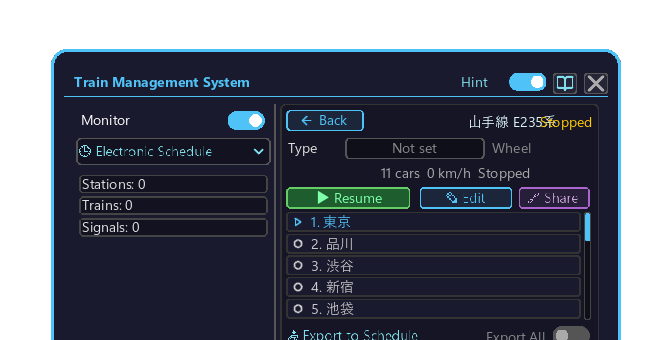
在列表中點選某個列車磁貼可開啟其詳情。
| 元素 | 操作 | 內容 |
|---|---|---|
| 恢復 / 停車 | 點選切換 | 一個切換按鈕,停止時顯示"恢復",執行時顯示"停車" |
| 編輯 | 點選 | 編輯電子時刻表(滿足條件時啟用;見下文) |
| 🔗 共享 | 點選 | 將時刻表共享給其他列車(共享) |
| ◀ 返回 | 點選 | 關閉詳情並返回列表 |
| 條目 | 在列表上用滑鼠滾輪滾動 | 時刻表條目列表 |
編輯條件
要啟用編輯按鈕,需要滿足以下所有條件:
- 列車已停車
- 是電子時刻表(普通時刻表無法編輯)
- 車上有乘務員(怪物或烈焰人燃燒器)
右鍵點選乘務員
對於電子時刻表列車,右鍵點選乘務員可切換恢復 / 停車,且時刻表物品無法取出(因為它是以電子方式設定的)。普通時刻表仍可像以前一樣透過右鍵點選取出物品。
時刻表編輯器彈窗
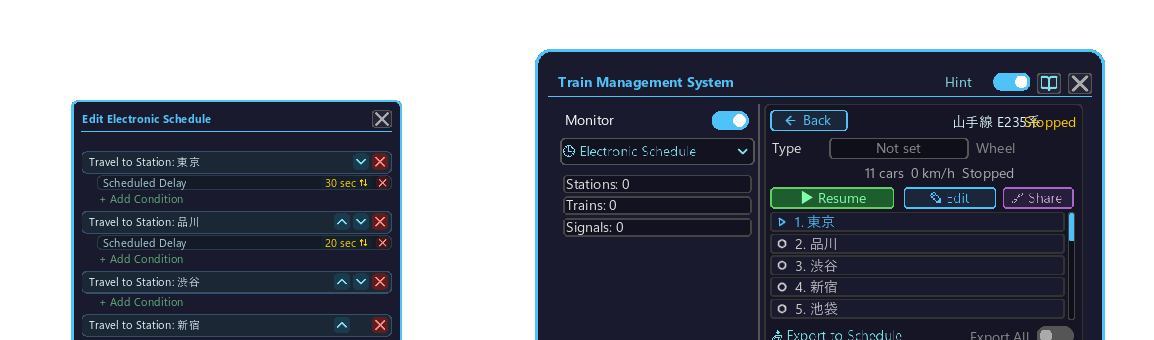
在詳情中點選"✎ 編輯"按鈕,會在介面左側開啟編輯彈窗(如果左側放不下則顯示在右側)。它以官方 Create 名稱處理所有 Create 時刻表指令和條件。
條目操作
- 新增條目:點選彈窗底部的"新增動作"按鈕 → 從出現的列表中點選選擇(🚉 車站 / 📦 卸貨 / 📥 裝貨 / 📝 重新命名 / 🔧 限速)。
- 重新排序:點選每個條目上的上箭頭 / 下箭頭可將其上移 / 下移一格。
- 刪除:點選條目上的 ✕。
- 切換迴圈 / 單程:點選編輯器頂部的"↻ 迴圈" / "→ 單程"開關(迴圈模式在到達末尾後回到開頭)。
- 確認 / 取消:底部點選"✓ 應用"儲存,點選"× 取消"放棄。
每個條目的等待條件
每個條目可分配一個或多個等待條件。
- 新增條件:點選條目上的新增條件按鈕 → 從列表中點選選擇(⏱ 等待 / ⌚ 時間 / 👤 乘客數 / 📦 物品 / 💧 流體 / 🚃 連掛等)。
- 修改條件的數值:將游標懸停在數值上(如等待秒數)並轉動滑鼠滾輪(向上增大 / 向下減小)。
- 刪除條件:點選條件上的 ✕。
示例:
| 條件 | 行為 |
|---|---|
⏱ Wait | 等待設定時間 |
| 👤 乘客數 | 等待乘客上車 |
📦 Item / 💧 Fluid | 等待貨物裝載完成 |
| 🚃 連掛 | 等待連掛(連掛 / 解編) |
新增條目(選擇車站)
在"新增動作"下選擇🚉 車站 / 📦 卸貨 / 📥 裝貨時,會緊接著開啟一個車站選擇列表。點選目的車站即可新增該條目。當車站很多時,在列表上用滑鼠滾輪滾動。
匯出為時刻表
電子時刻表可寫出到實體的"時刻表"物品。
- 將空的時刻表物品拖入輸入槽 → 箭頭形進度條推進 → 輸出槽出現寫好的物品,將其取出。
- 點選"全部匯出"開關將其開啟可匯出與放入輸入槽數量相同的副本(關閉則只匯出一個)。
與其他列車共享
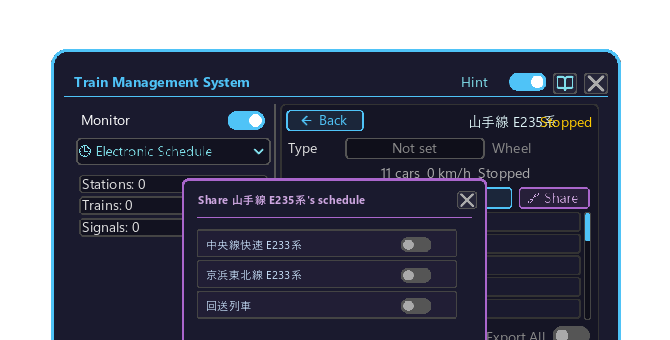
電子時刻表可與同一網路上的其他列車共享。
- 在詳情中點選"🔗 共享"按鈕 → 開啟列車列表 → 在目標列車所在行點選開關將其開啟(綠色),將其設為共享目標。當列車很多時,在列表上用滑鼠滾輪滾動。
- 被共享的列車變為只讀,並顯示"正在與(列車名)共享時刻表"。
- 編輯源時刻表會自動傳播到被共享列車的時刻表。